Comment installer l'IPTV sur Chromecast
Diffusez l'IPTV sur votre téléviseur avec Chromecast grâce à l'application BubbleUPnP. Connectez-vous au même WiFi, chargez votre playlist M3U et diffusez les chaînes en direct.
Chromecast est un appareil compact qui se branche sur le port HDMI de votre téléviseur et est alimenté par un câble USB fourni. Grâce à Google Cast, il vous permet de diffuser du contenu depuis un smartphone ou un ordinateur vers votre téléviseur, y compris des services comme Netflix, YouTube et Hulu. Avec l’application BubbleUPnP, vous pouvez également diffuser des chaînes IPTV en direct à partir d’une playlist M3U.
Ce dont vous avez besoin
- Un Chromecast branché sur votre téléviseur
- Un smartphone avec l’application BubbleUPnP installée
- Votre fichier de playlist M3U fourni par votre fournisseur IPTV
- Les deux appareils sur le même réseau WiFi
Comment configurer l’IPTV sur Chromecast
- Connectez-vous au même WiFi. Vérifiez que votre smartphone et votre Chromecast sont connectés au même réseau WiFi.
- Ouvrez BubbleUPnP. Allumez le téléviseur avec le Chromecast branché, puis ouvrez l’application BubbleUPnP sur votre téléphone.
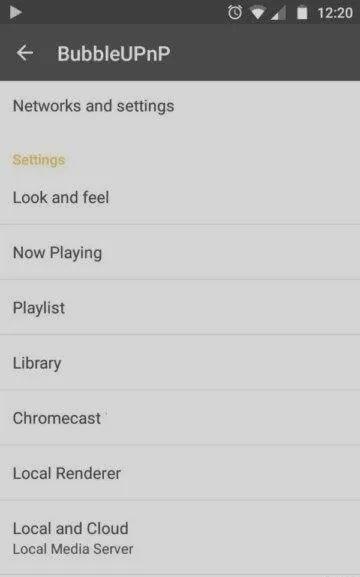
- Sélectionnez votre Chromecast. Ouvrez le menu de gauche dans BubbleUPnP et sélectionnez votre Chromecast afin que l’application sache où envoyer le flux.
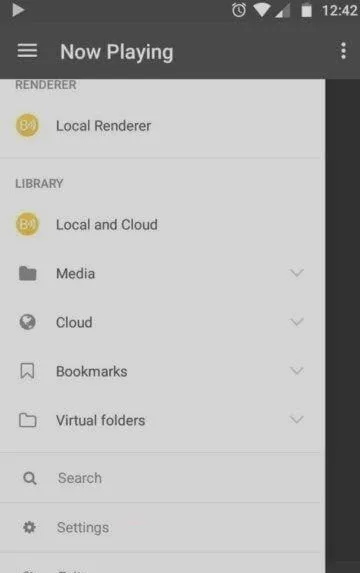
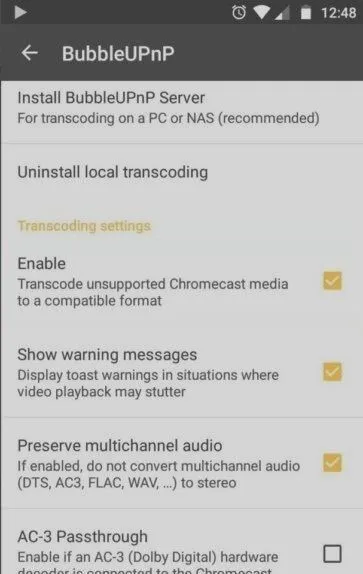
- Installez le transcodeur et les codecs. Accédez aux paramètres de l’application, ouvrez la section Chromecast, installez les composants de transcodage local et activez le transcodage. Cela permet à Chromecast de lire des formats de flux qu’il ne prend pas en charge nativement.
 5. Chargez votre playlist M3U. Téléchargez votre fichier M3U et copiez-le dans le stockage interne de votre téléphone. Dans BubbleUPnP, accédez à Library → Internal storage et ouvrez le fichier de playlist M3U.
6. Diffusez vos chaînes. Sélectionnez n’importe quelle chaîne dans la liste pour commencer à la diffuser sur votre Chromecast.
5. Chargez votre playlist M3U. Téléchargez votre fichier M3U et copiez-le dans le stockage interne de votre téléphone. Dans BubbleUPnP, accédez à Library → Internal storage et ouvrez le fichier de playlist M3U.
6. Diffusez vos chaînes. Sélectionnez n’importe quelle chaîne dans la liste pour commencer à la diffuser sur votre Chromecast.
Astuce : si une chaîne met du temps à charger ou ne se lance pas, vérifiez que le transcodage est activé — de nombreux flux IPTV en ont besoin pour fonctionner correctement sur Chromecast.
Foire aux questions
Pourquoi utiliser BubbleUPnP plutôt que de diffuser directement ?
Chromecast ne peut pas ouvrir les playlists M3U par lui-même. BubbleUPnP charge la playlist, transcode les flux si nécessaire et diffuse chaque chaîne vers votre Chromecast.
Puis-je aussi diffuser depuis un ordinateur ?
Oui. Google Cast fonctionne également depuis un ordinateur, mais la méthode BubbleUPnP décrite ici est la plus simple pour charger une playlist M3U et diffuser des chaînes IPTV depuis un téléphone.