Comment installer et configurer Net IPTV
3.2Installez Net IPTV sur Samsung, LG, Android et Fire TV Stick. Trouvez votre adresse MAC, importez votre playlist M3U sur le portail Net IPTV et commencez à regarder.
Net IPTV est un lecteur IPTV léger et une alternative populaire à Smart IPTV. Il est conçu pour offrir de bonnes performances et une large prise en charge des codecs, et fonctionne sur une vaste gamme d’appareils. L’application inclut un essai gratuit de 7 jours, après quoi un petit paiement unique la déverrouille de manière permanente pour votre appareil.
Appareils pris en charge et comment télécharger
- Téléviseurs Samsung (Tizen) : téléchargez depuis le Samsung App Store sur les modèles 2016-2019 et plus récents.
- Téléviseurs LG (WebOS) : téléchargez depuis le LG Content Store. WebOS 1.0 à 3.0 est pris en charge, les versions plus récentes de WebOS étant ajoutées au fil du temps.
- Téléphones et tablettes Android : disponible sur le Google Play Store.
- Autres appareils Android : installez l’APK directement.
- Amazon Fire TV Stick : installez-le manuellement à l’aide de l’application Downloader avec le lien
install-iptv.com/net-iptv.
Tarifs
Après l’essai gratuit, Net IPTV propose des formules d’activation payantes (par exemple, une option pluriannuelle ou une licence illimitée à paiement unique) sur la page de paiement officielle de Net IPTV.
Comment configurer Net IPTV
- Installez et ouvrez l’application. Après avoir installé Net IPTV sur votre appareil, lancez-la.
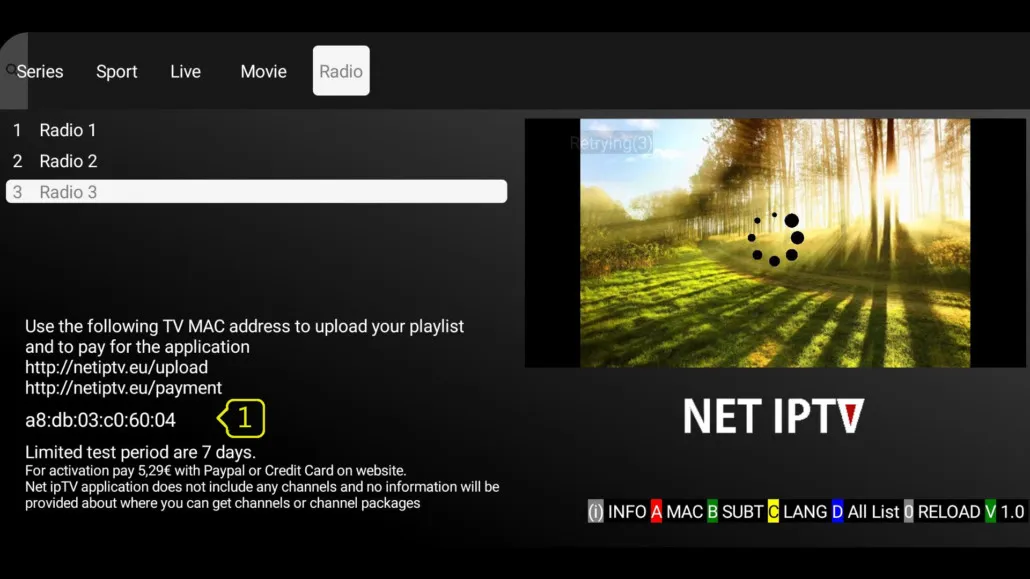
- Trouvez votre adresse MAC. Ouvrez l’écran d’informations (souvent via le bouton rouge de votre télécommande) et notez l’adresse MAC qui y est affichée. Vous en aurez besoin pour l’activation et l’importation de votre playlist.
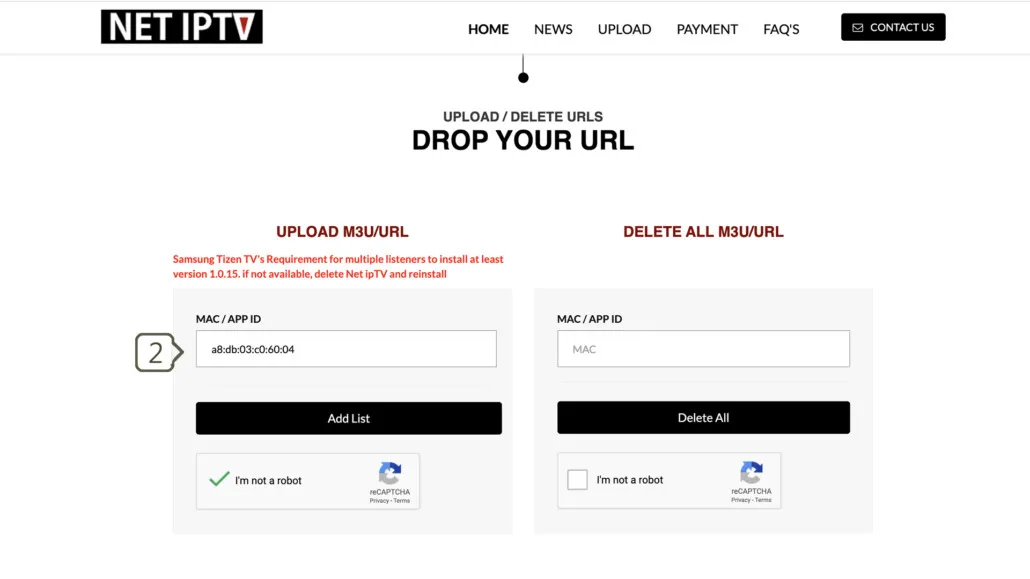
- Ouvrez le portail d’importation. Sur un ordinateur ou un téléphone, visitez le portail d’importation Net IPTV.
- Saisissez votre adresse MAC. Dans le champ MAC / APP ID sous la ligne « Upload M3U / URL », saisissez l’adresse MAC de votre appareil, puis appuyez sur Add List.
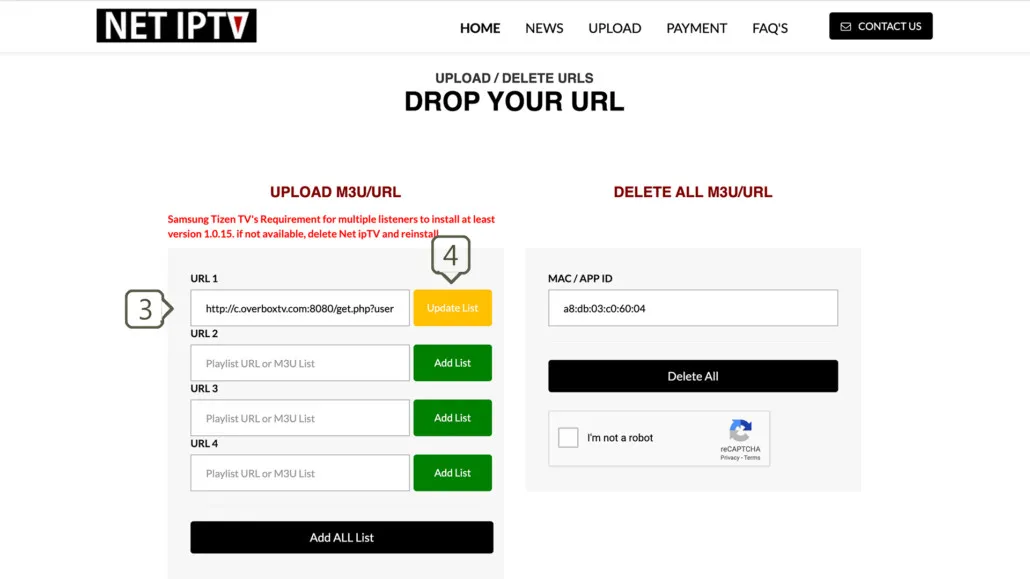
- Ajoutez votre lien M3U. Collez le lien de la playlist M3U de votre fournisseur dans le champ URL et cliquez sur Update List.
 6. Rechargez l’application. De retour sur votre téléviseur, appuyez sur 0 sur la télécommande (ou redémarrez l’application) pour actualiser et charger vos chaînes.
Remarque : chaque installation de Net IPTV est liée à l’adresse MAC de l’appareil, alors assurez-vous de saisir l’adresse MAC exacte affichée sur l’appareil que vous souhaitez activer.
Foire aux questions
Où puis-je obtenir un lien M3U ?
Votre fournisseur IPTV fournit la playlist M3U, généralement depuis son tableau de bord client. Copiez ce lien et collez-le dans le portail d’importation Net IPTV.
Mes chaînes ne se chargent pas — que dois-je vérifier ?
Testez le lien M3U dans VLC pour confirmer qu’il est actif, assurez-vous que votre essai ou votre activation payante est valide, redémarrez votre routeur et soumettez à nouveau la liste sur le portail. Rechargez ensuite l’application.