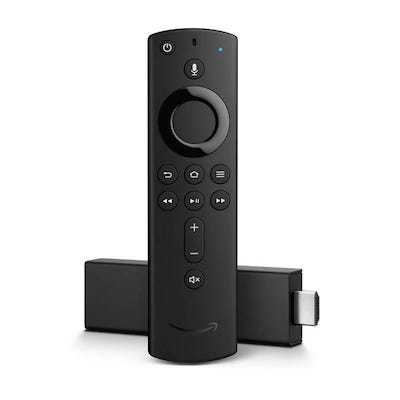
Comment installer l'IPTV sur Fire TV Stick
Installez des applications IPTV sur votre Amazon Fire TV Stick en activant les sources inconnues et en utilisant l'application Downloader pour installer TiviMate, IPTV Smarters, et plus.
L’Amazon Fire TV Stick est une clé de streaming petite mais puissante qui exécute une version d’Android. Comme la plupart des applications de lecteur IPTV ne sont pas disponibles dans l’Amazon App Store, vous devez généralement les installer manuellement en installant l’APK directement avec l’application Downloader. Ce guide vous montre comment procéder.
Étape 1 — Autoriser les applications de sources inconnues
Avant de pouvoir installer manuellement des applications, vous devez autoriser votre Fire TV à installer des applications provenant de l’extérieur de la boutique Amazon.
- Depuis le menu principal, faites défiler vers la droite jusqu’à Paramètres.
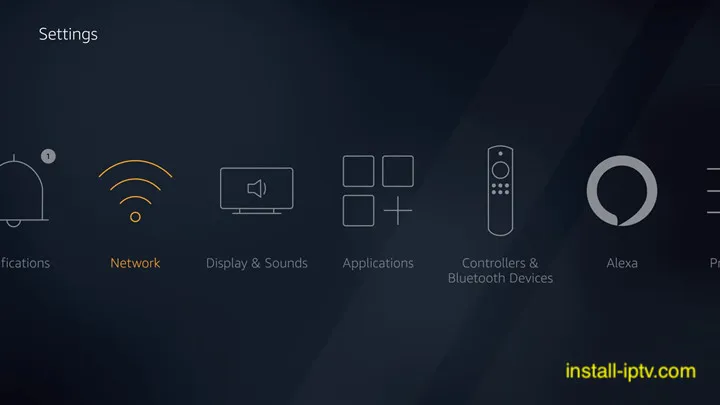
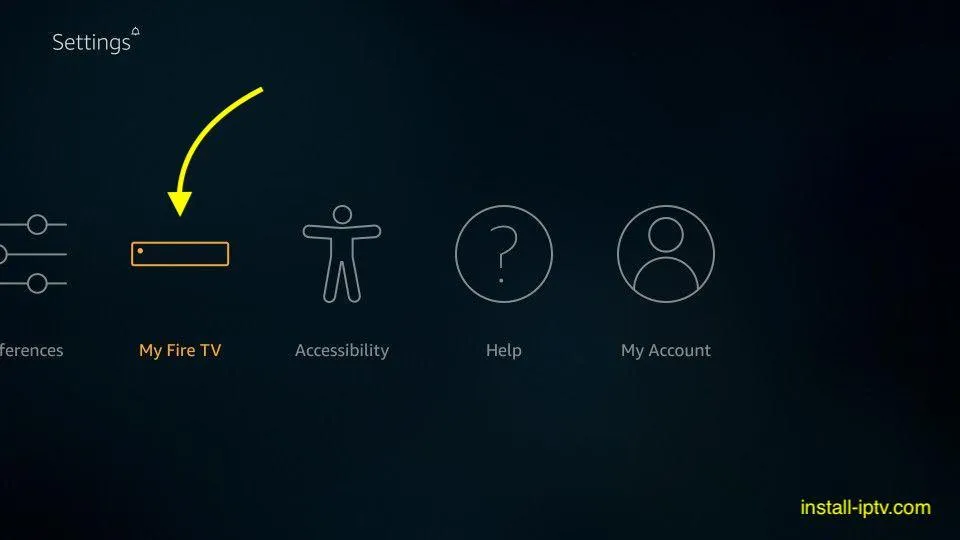
- Sélectionnez Mon Fire TV.
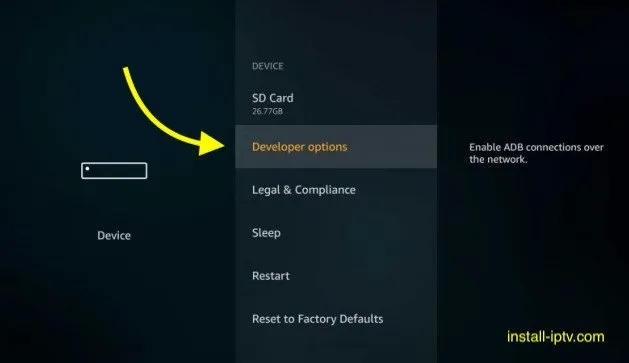
- Ouvrez les Options pour les développeurs.
- Sélectionnez Applications de sources inconnues.
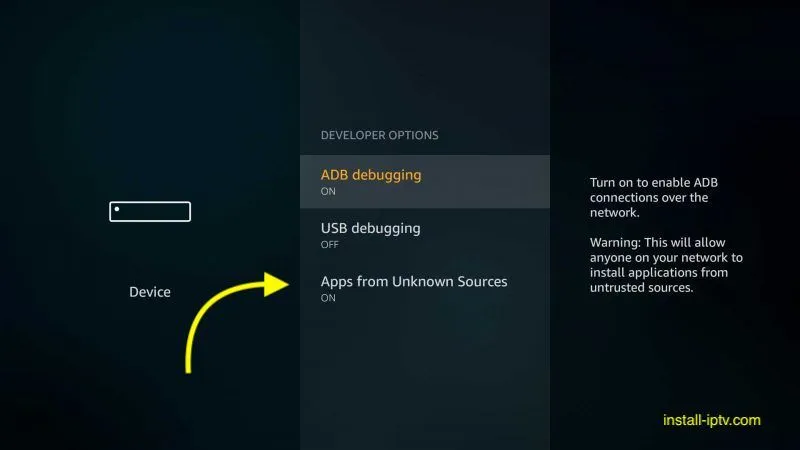
- Activez le paramètre sur Activé pour autoriser les installations à partir de sources inconnues.
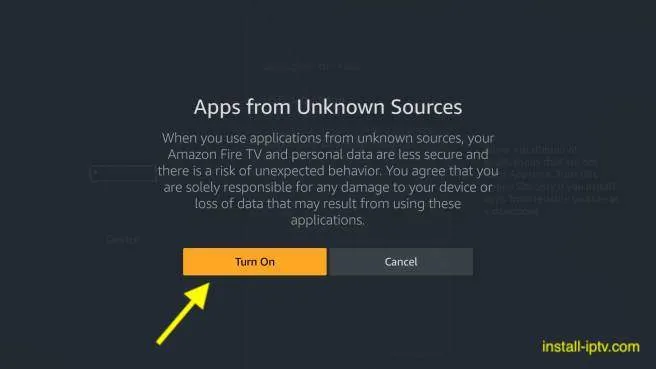
Remarque : si vous ne voyez pas les Options pour les développeurs, ouvrez Mon Fire TV > À propos, mettez en surbrillance le nom de votre appareil et cliquez dessus plusieurs fois jusqu’à ce que le mode développeur soit déverrouillé.
Étape 2 — Installer l’application Downloader
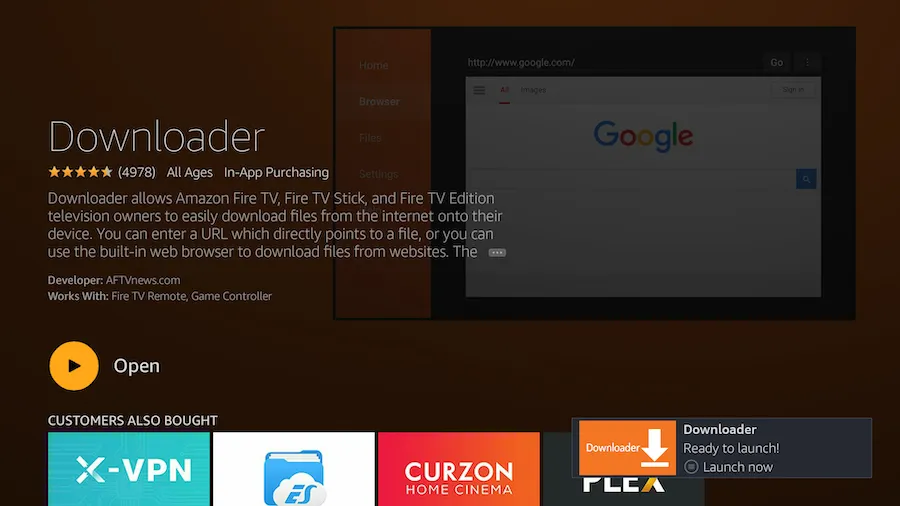
- Retournez à l’écran d’accueil et utilisez la recherche pour trouver l’application Downloader.
- Sélectionnez-la et installez-la depuis la boutique Amazon (cette application y est disponible).
Étape 3 — Saisir le lien APK
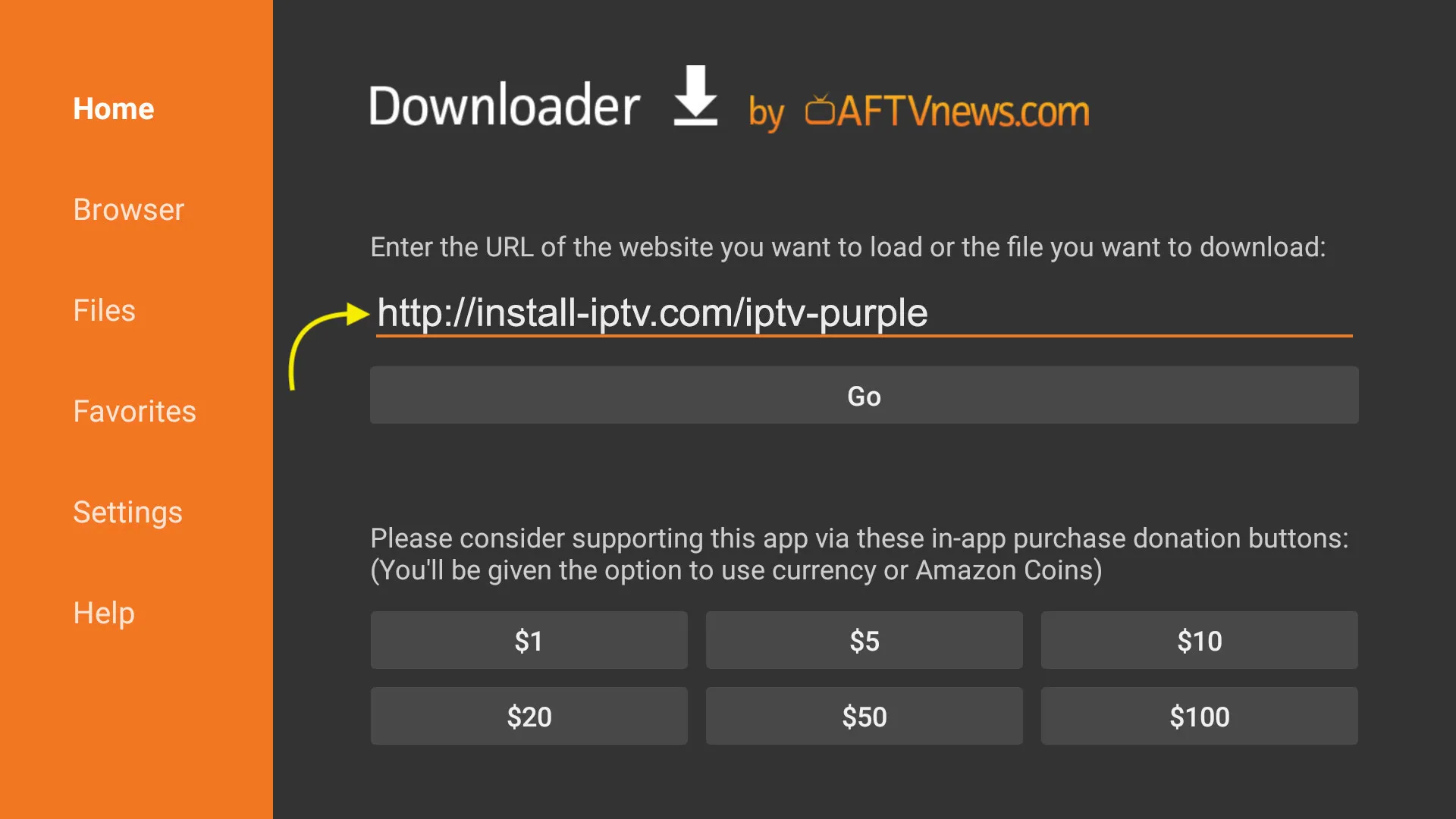
Ouvrez Downloader et saisissez le lien direct de l’application IPTV que vous souhaitez installer. Les options courantes incluent :
- TiviMate —
install-iptv.com/tivimate - Duplex IPTV —
install-iptv.com/duplex - IPTV Smart Purple —
install-iptv.com/iptv-purple - IPTV Smarters Pro —
install-iptv.com/iptvsmarters
Étape 4 — Terminer l’installation
Laissez l’APK terminer son téléchargement, puis lancez le programme d’installation et confirmez l’installation. Une fois terminé, ouvrez votre nouvelle application IPTV et connectez-vous avec la playlist M3U ou les identifiants Xtream Codes de votre fournisseur.
Astuce : après l’installation, vous pouvez supprimer le fichier APK téléchargé depuis Downloader pour libérer de l’espace.
Foire aux questions
Pourquoi les applications IPTV ne sont-elles pas dans l’Amazon App Store ?
La plupart des lecteurs IPTV ne sont pas répertoriés dans la boutique, l’installation manuelle de l’APK avec l’application Downloader est donc la méthode standard pour les installer sur Fire TV.
Puis-je désactiver les sources inconnues par la suite ?
Oui. Une fois votre application IPTV installée, vous pouvez sans risque désactiver à nouveau Applications de sources inconnues si vous le préférez.