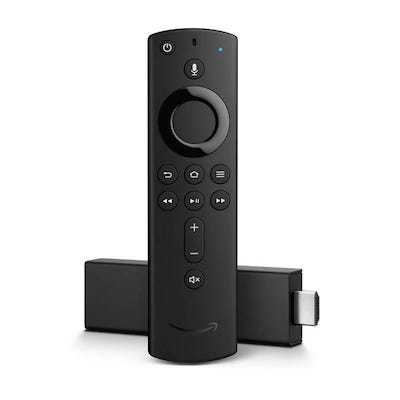
如何在 Fire TV Stick 上安装 IPTV
通过启用未知来源并使用 Downloader 应用,在 Amazon Fire TV Stick 上安装 IPTV 应用,旁加载 TiviMate、IPTV Smarters 等。
Amazon Fire TV Stick 是一款小巧但功能强大的流媒体棒,运行的是某个 版本的 Android。由于大多数 IPTV 播放器应用无法在 Amazon App Store 中获取,你通常需要使用 Downloader 应用直接安装 APK 来 旁加载它们。本指南将向你展示具体方法。
第 1 步 — 允许来自未知来源的应用
在旁加载之前,你需要让 Fire TV 能够安装来自 Amazon 商店之外的应用。
- 从主菜单向右滚动到 Settings。
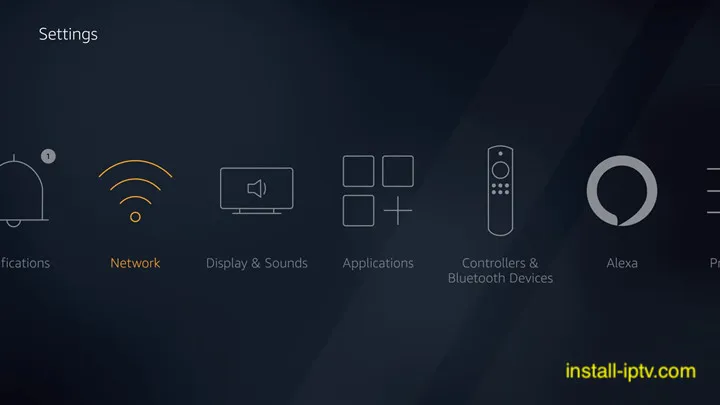
- 选择 My Fire TV。
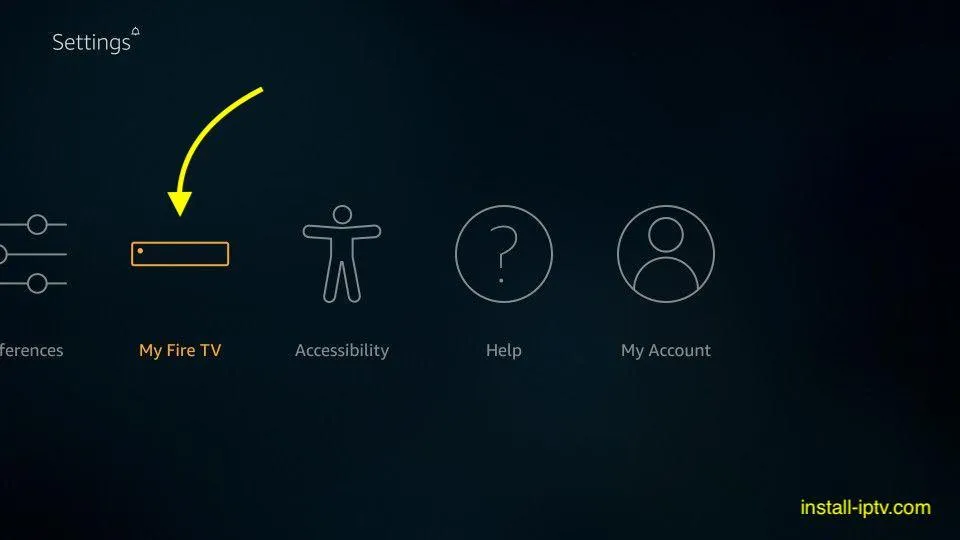
- 打开 Developer options。
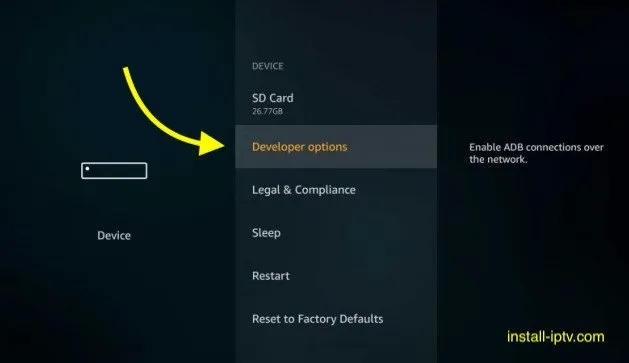
- 选择 Apps from Unknown Sources。
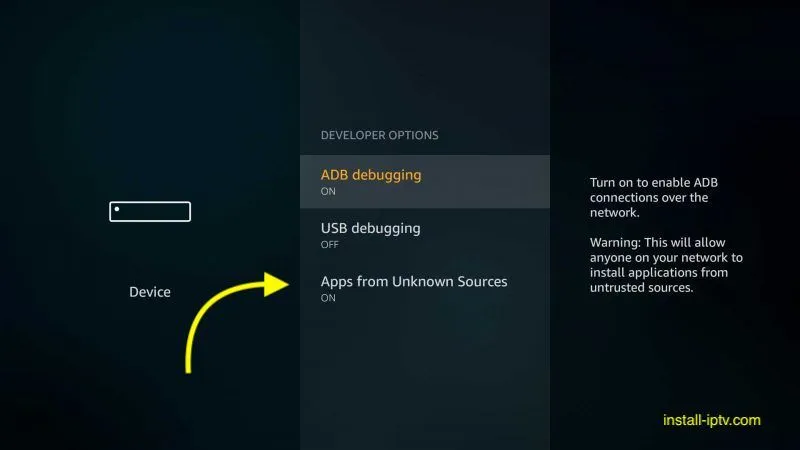
- 将该设置切换为 On,以允许来自未知来源的安装。
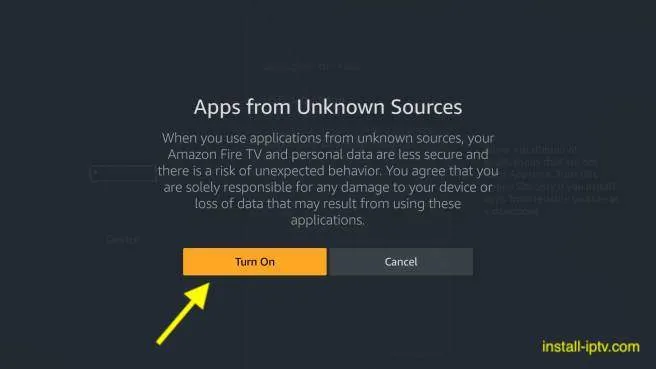
注意:如果你看不到 Developer options,请打开 My Fire TV > About, 高亮你的设备名称,并连续点击它数次,直到开发者模式 被解锁。
第 2 步 — 安装 Downloader 应用
- 返回主屏幕,使用搜索功能找到 Downloader 应用。
- 选择它并从 Amazon 商店安装(该应用在那里可以获取)。
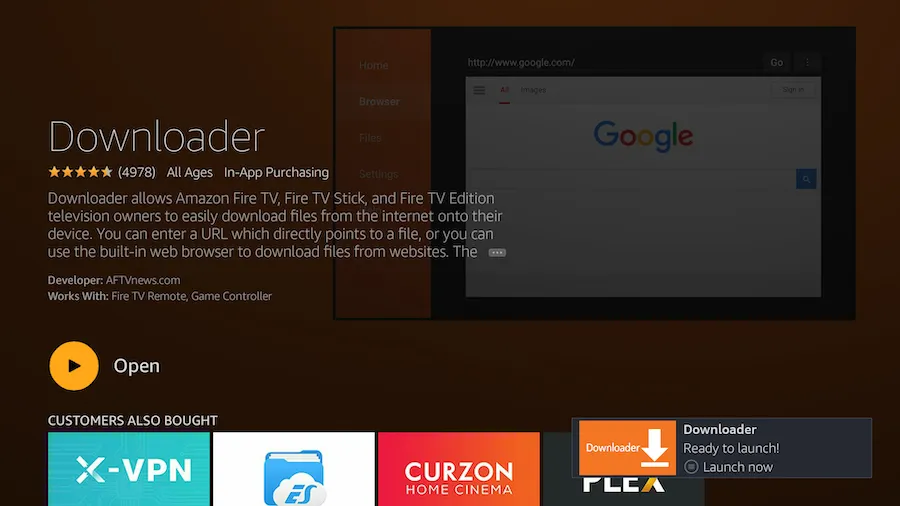
第 3 步 — 输入 APK 链接
打开 Downloader,输入你想要安装的 IPTV 应用的直链。 常见选项包括:
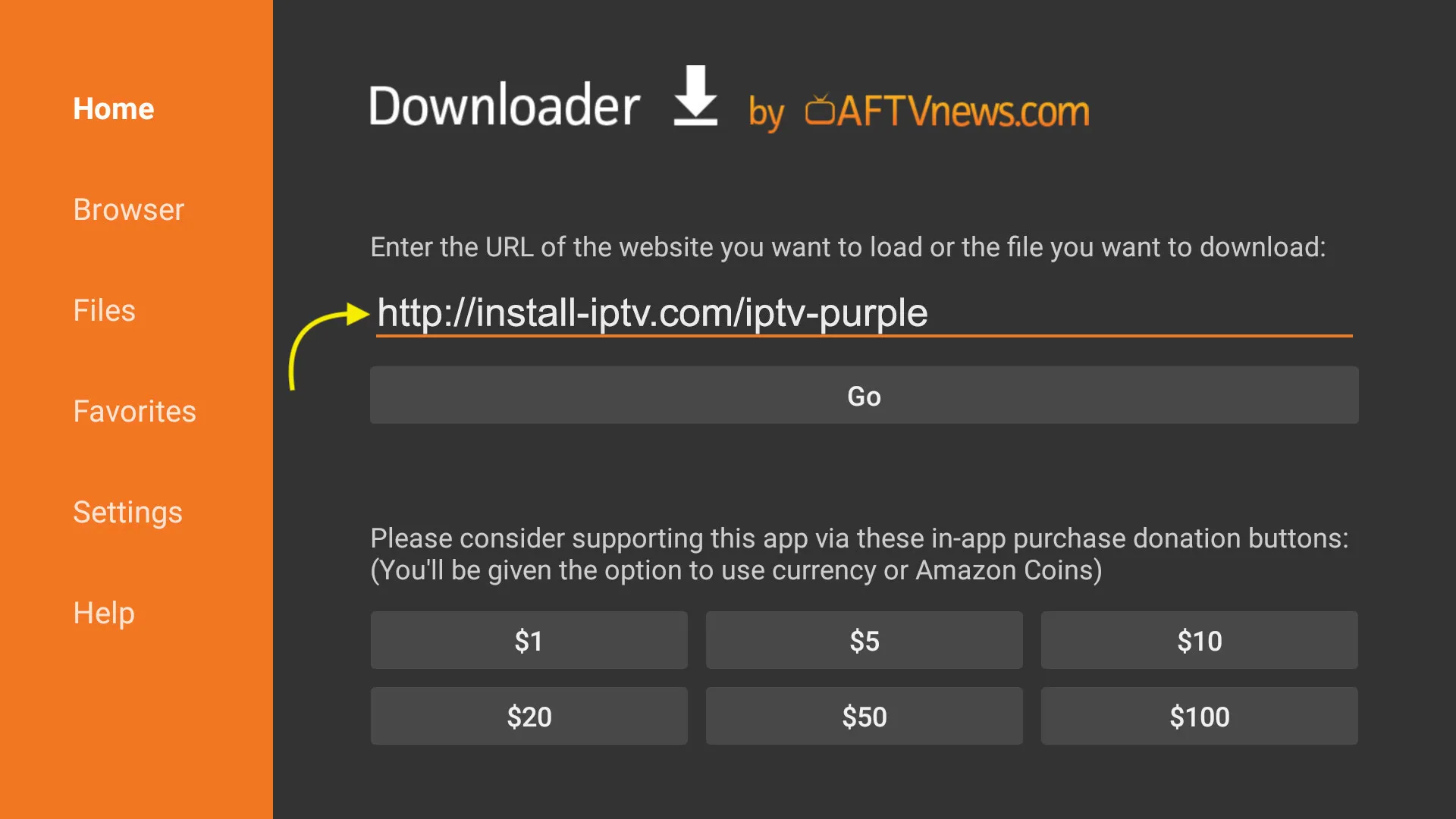
- TiviMate —
install-iptv.com/tivimate - Duplex IPTV —
install-iptv.com/duplex - IPTV Smart Purple —
install-iptv.com/iptv-purple - IPTV Smarters Pro —
install-iptv.com/iptvsmarters
第 4 步 — 完成安装
等待 APK 下载完成,然后运行安装程序并确认 安装。完成后,打开你新安装的 IPTV 应用,并使用服务商提供的 M3U 播放列表或 Xtream Codes 凭据登录。
提示:安装完成后,你可以在 Downloader 中删除已下载的 APK 文件, 以释放空间。
常见问题
为什么 IPTV 应用不在 Amazon App Store 中?
大多数 IPTV 播放器都未在商店中上架,因此使用 Downloader 应用旁加载 APK 是在 Fire TV 上安装它们的标准方式。
之后我可以关闭未知来源吗?
可以。一旦你的 IPTV 应用安装完毕,如果你愿意,可以安全地将 Apps from Unknown Sources 重新关闭。