如何在 Chromecast 上安装 IPTV
使用 BubbleUPnP 应用通过 Chromecast 将 IPTV 投放到电视。连接到同一 WiFi,载入 M3U 播放列表,从手机投放直播频道。
Chromecast 是一款紧凑型设备,插入电视的 HDMI 端口并由 随附的 USB 线缆供电。借助 Google Cast,它能让你将 智能手机或电脑上的内容投放到电视,包括 Netflix、YouTube 和 Hulu 等服务。借助 BubbleUPnP 应用,你还可以投放 M3U 播放列表中的直播 IPTV 频道。
你需要准备
- 一台已插入电视的 Chromecast
- 一部已安装 BubbleUPnP 应用的智能手机
- 来自 IPTV 服务商的 M3U 播放列表 文件
- 两台设备处于 同一 WiFi 网络
如何在 Chromecast 上设置 IPTV
- 连接到同一 WiFi。 确认你的智能手机和 Chromecast 连接到同一个 WiFi 网络。
- 打开 BubbleUPnP。 在插好 Chromecast 的情况下打开电视,然后在手机上打开 BubbleUPnP 应用。
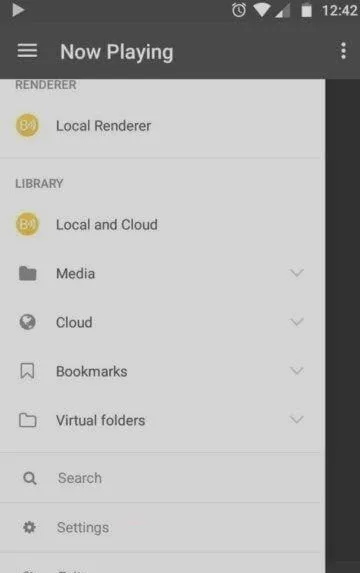
- 选择你的 Chromecast。 在 BubbleUPnP 中打开 左侧菜单,选择你的 Chromecast,让应用知道把流发送到哪里。
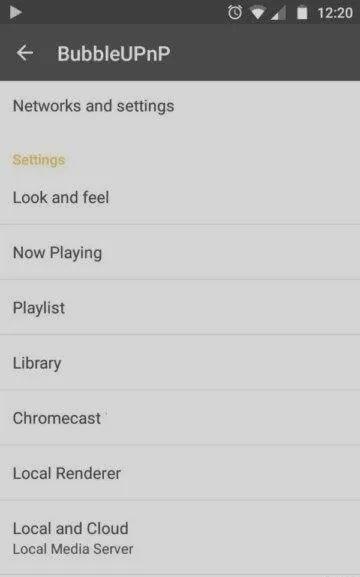
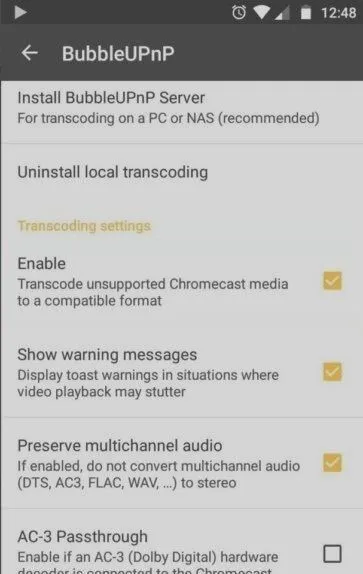
- 安装转码器和编解码器。 进入应用 设置,打开 Chromecast 部分,安装 本地转码 组件,并启用转码。这样 Chromecast 就能播放它原生不支持的流格式。
 5. 载入你的 M3U 播放列表。 下载你的 M3U 文件 并将其复制到手机的内部存储。在 BubbleUPnP 中,进入 Library → Internal storage 并打开该 M3U 播放列表文件。
6. 投放你的频道。 从列表中选择任意频道,即可开始将其投放到你的 Chromecast。
5. 载入你的 M3U 播放列表。 下载你的 M3U 文件 并将其复制到手机的内部存储。在 BubbleUPnP 中,进入 Library → Internal storage 并打开该 M3U 播放列表文件。
6. 投放你的频道。 从列表中选择任意频道,即可开始将其投放到你的 Chromecast。
提示:如果某个频道出现缓冲或无法播放,请再次确认转码已 启用——许多 IPTV 流需要它才能在 Chromecast 上流畅运行。
常见问题
为什么要使用 BubbleUPnP 而不是直接投放?
Chromecast 无法自行打开 M3U 播放列表。BubbleUPnP 会载入播放列表、 在需要时对流进行转码,并将每个频道投放到你的 Chromecast。
我也可以从电脑投放吗?
可以。Google Cast 也可以从电脑使用,但此处描述的 BubbleUPnP 流程是从手机载入 M3U 播放列表并投放 IPTV 频道最简单的方式。