Cómo instalar IPTV en Chromecast
Transmite IPTV a tu televisor con Chromecast usando la app BubbleUPnP. Conéctate a la misma WiFi, carga tu lista M3U y envía canales en directo desde el móvil.
Chromecast es un dispositivo compacto que se conecta al puerto HDMI de tu televisor y se alimenta mediante un cable USB incluido. Usando Google Cast, te permite transmitir contenido desde un smartphone u ordenador a tu televisor, incluidos servicios como Netflix, YouTube y Hulu. Con la app BubbleUPnP, también puedes enviar canales de IPTV en directo desde una lista M3U.
Qué necesitas
- Un Chromecast conectado a tu televisor
- Un smartphone con la app BubbleUPnP instalada
- Tu archivo de lista M3U de tu proveedor de IPTV
- Ambos dispositivos en la misma red WiFi
Cómo configurar IPTV en Chromecast
- Conéctate a la misma WiFi. Confirma que tu smartphone y tu Chromecast están conectados a la misma red WiFi.
- Abre BubbleUPnP. Enciende el televisor con el Chromecast conectado y luego abre la app BubbleUPnP en tu teléfono.
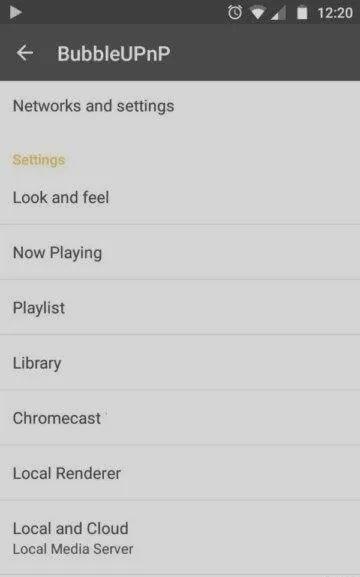
- Selecciona tu Chromecast. Abre el menú lateral izquierdo en BubbleUPnP y selecciona tu Chromecast para que la app sepa adónde enviar el stream.
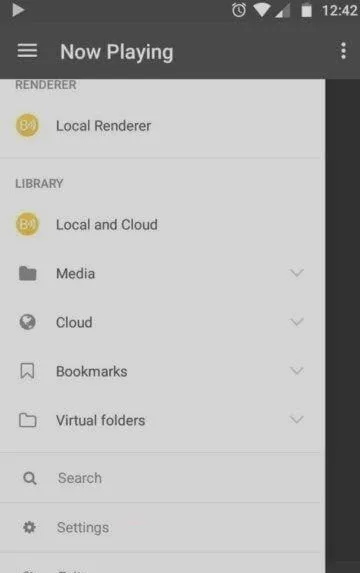
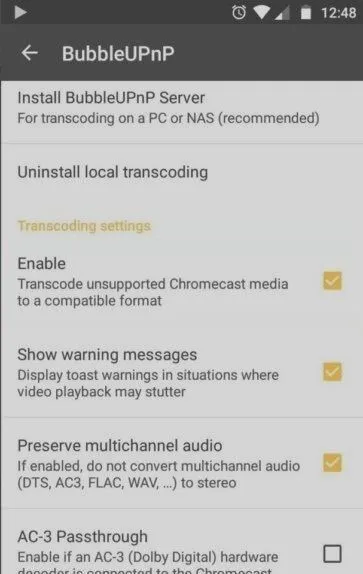
- Instala el transcodificador y los códecs. Ve a los ajustes de la app, abre la sección Chromecast, instala los componentes de transcodificación local y activa la transcodificación. Esto permite que Chromecast reproduzca formatos de stream que no admite de forma nativa.
 5. Carga tu lista M3U. Descarga tu archivo M3U y cópialo al almacenamiento interno de tu teléfono. En BubbleUPnP, ve a Library → Internal storage y abre el archivo de la lista M3U.
6. Envía tus canales. Selecciona cualquier canal de la lista para empezar a transmitirlo a tu Chromecast.
5. Carga tu lista M3U. Descarga tu archivo M3U y cópialo al almacenamiento interno de tu teléfono. En BubbleUPnP, ve a Library → Internal storage y abre el archivo de la lista M3U.
6. Envía tus canales. Selecciona cualquier canal de la lista para empezar a transmitirlo a tu Chromecast.
Consejo: Si un canal se entrecorta o no se reproduce, vuelve a comprobar que la transcodificación está activada; muchos streams de IPTV la necesitan para funcionar con fluidez en Chromecast.
Preguntas frecuentes
¿Por qué usar BubbleUPnP en lugar de transmitir directamente?
Chromecast no puede abrir listas M3U por sí solo. BubbleUPnP carga la lista, transcodifica los streams cuando es necesario y envía cada canal a tu Chromecast.
¿Puedo transmitir también desde un ordenador?
Sí. Google Cast también funciona desde un ordenador, pero el flujo de trabajo con BubbleUPnP descrito aquí es la forma más sencilla de cargar una lista M3U y enviar canales de IPTV desde un teléfono.