
Cómo instalar IPTV en TeamBlue (GigaBlue)
Configura tu suscripción IPTV en un receptor GigaBlue con una imagen TeamBlue. Sube tu archivo userbouquet por FTP con WinSCP en unos sencillos pasos.
Este tutorial te guía a través de la instalación y configuración de una suscripción IPTV en un receptor GigaBlue (estilo Vu+) con una imagen TeamBlue Enigma2. El proceso es válido para la mayoría de los modelos GigaBlue, incluidas las versiones HD 800 Solo, HD 800 SE, HD 800 UE, HD Ultra UE, HD X1, HD X3, HD Quad y UHD 4K.
Lo que necesitarás
- WinSCP — un cliente FTP gratuito usado para transferir archivos al receptor.
- Angry IP Scanner — para encontrar la dirección IP de tu receptor GigaBlue en la red local.
- Un archivo userbouquet.favourites.tv — la lista de canales, proporcionada por tu proveedor de IPTV o generada a partir de tu enlace M3U.
Nota: Asegúrate de que tu receptor GigaBlue y tu ordenador estén conectados a la misma red antes de empezar.
Paso 1 — Encuentra la dirección IP de tu receptor
Abre Angry IP Scanner y escanea tu red local. Localiza tu receptor GigaBlue
en los resultados y anota su dirección IP (por ejemplo, 192.168.1.100). También
puedes leer la IP directamente en el menú de ajustes de red del receptor.
Paso 2 — Conéctate con WinSCP
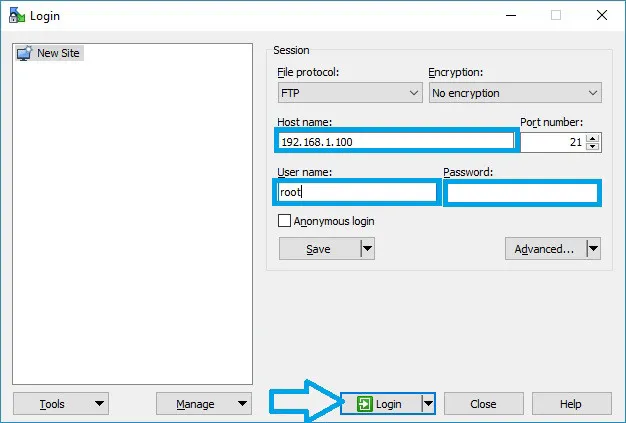
Abre WinSCP y crea una nueva sesión con estos ajustes:
- File protocol: FTP
- Host name: la dirección IP de tu receptor (p. ej.
192.168.1.100) - User name:
root - Password: déjala vacía (el valor por defecto de TeamBlue)
- Haz clic en Login.
Paso 3 — Sube el archivo de canales
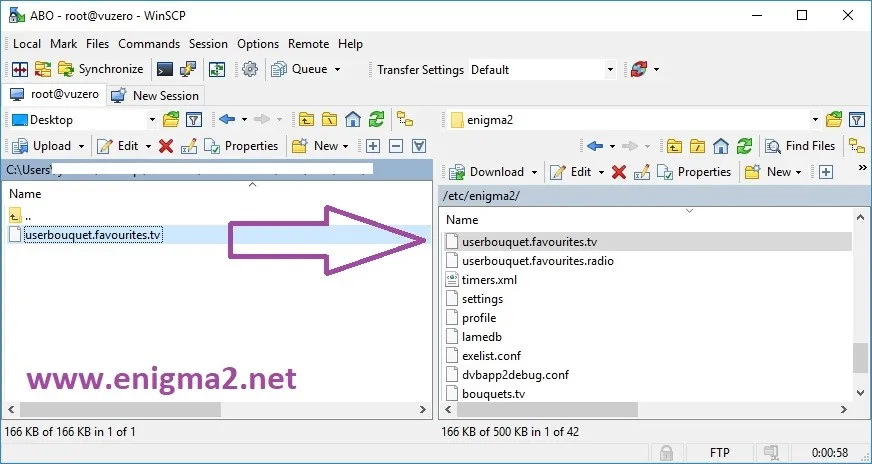
En WinSCP verás dos paneles: tu ordenador a la izquierda y el receptor a la derecha. En el lado del receptor, navega hasta la carpeta /etc/enigma2 y luego arrastra tu archivo userbouquet.favourites.tv desde tu ordenador a esa carpeta.
Paso 4 — Reinicia el receptor
Reinicia el receptor GigaBlue (o reinicia la interfaz gráfica de Enigma2) para que recargue los bouquets. Cuando vuelva a arrancar, tu lista de canales IPTV aparecerá en los bouquets de canales.
Preguntas frecuentes
¿De dónde saco el archivo de canales de GigaBlue?
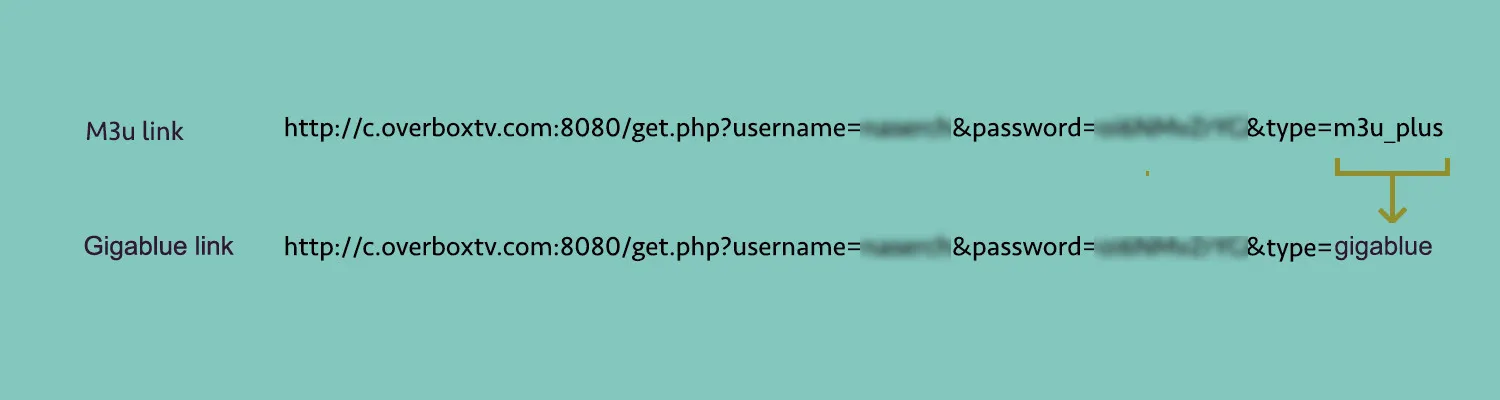
Tu proveedor de IPTV normalmente proporciona el archivo userbouquet.favourites.tv. Sin embargo, en aproximadamente el 90% de los casos puedes crearlo tú mismo a partir de tu enlace M3U: abre el enlace de exportación GigaBlue/Enigma2 del proveedor en un navegador web y descarga el archivo que genera.
¿Qué acceso debo usar por FTP?
Para una imagen TeamBlue estándar, usa el nombre de usuario root con una contraseña vacía. Si estableciste tu propia contraseña en el receptor, usa esa en su lugar.
Los canales no aparecen después de subirlos
Comprueba que el archivo se colocó en /etc/enigma2 y que reiniciaste el receptor después. Si los bouquets siguen sin aparecer, reinicia la interfaz gráfica de Enigma2 desde el menú del receptor.