Comment installer l'IPTV sur myIPTV Player (Windows et Xbox)
3.3Installez l'IPTV sur myIPTV Player pour Windows 10/11 et Xbox — ajoutez votre playlist M3U et votre EPG, puis regardez les chaînes en direct et la VOD en quelques étapes.
myIPTV Player est un excellent lecteur multimédia avec prise en charge de l’EPG pour lire vos chaînes IPTV sur Windows Phone, Windows 10 et versions ultérieures, et Xbox. Il charge les playlists M3U depuis le stockage local ou une URL distante.
Obtenir l’application : Installez gratuitement myIPTV Player depuis le Microsoft Store.
Comment ajouter des chaînes IPTV à myIPTV Player
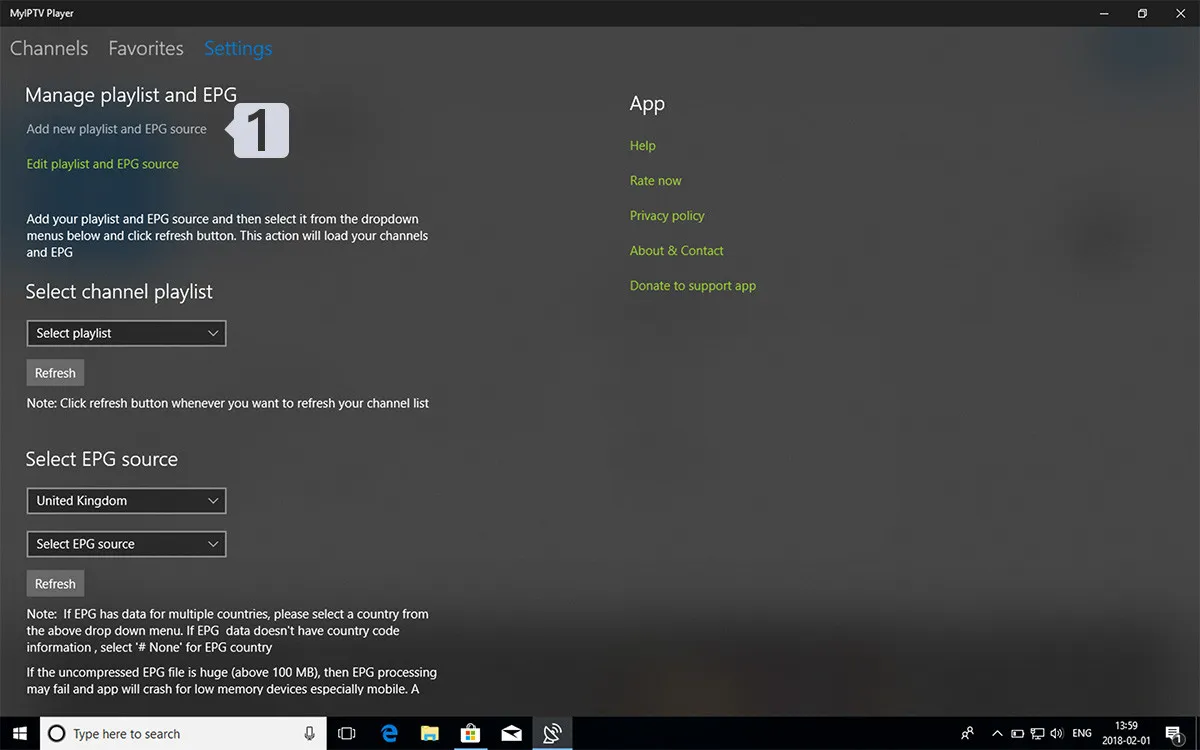
Étape 1 — Ouvrir les paramètres de playlist
Ouvrez l’onglet Settings et sélectionnez Add new playlist and EPG source.
Étape 2 — Saisir votre lien M3U
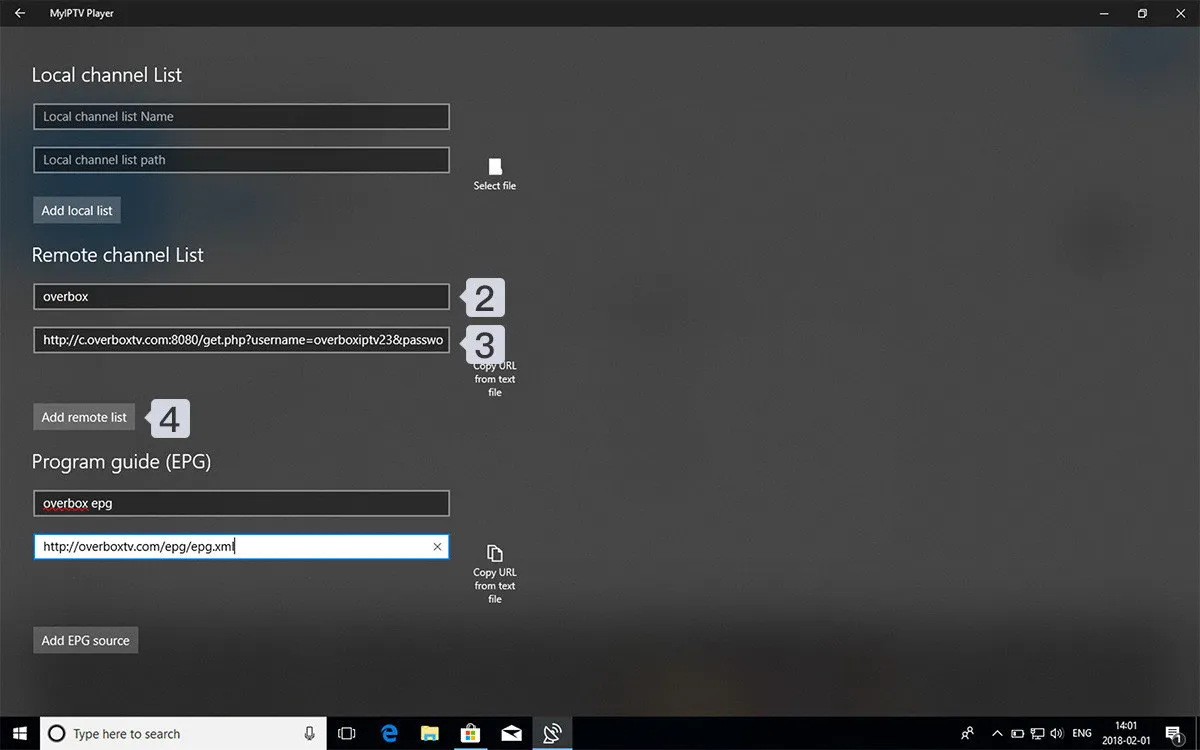
Tapez un nom (par exemple « myiptv ») dans le champ Remote channel list name. Collez le lien M3U de votre fournisseur IPTV dans Enter remote source URL, puis choisissez Add remote list.
Étape 3 — Sélectionner la liste à charger
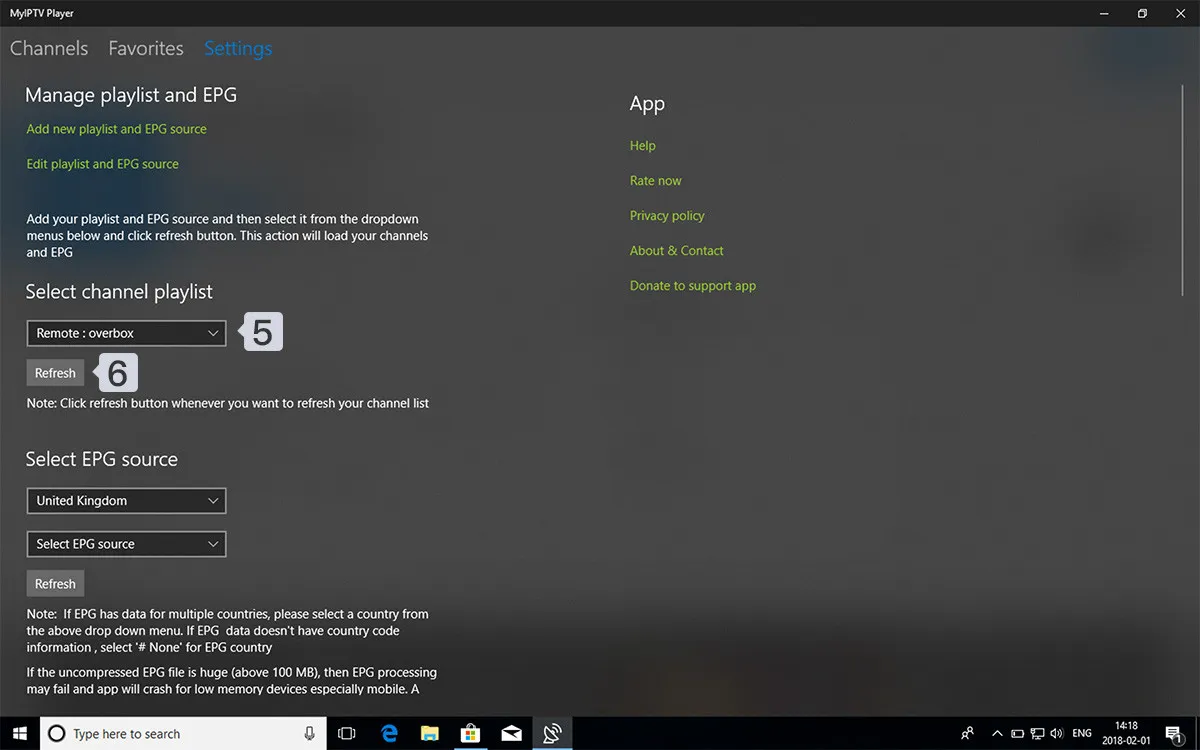
Retournez dans Settings et choisissez votre playlist nouvellement ajoutée sous Select Channel playlist.
Étape 4 — Regarder les chaînes et la VOD
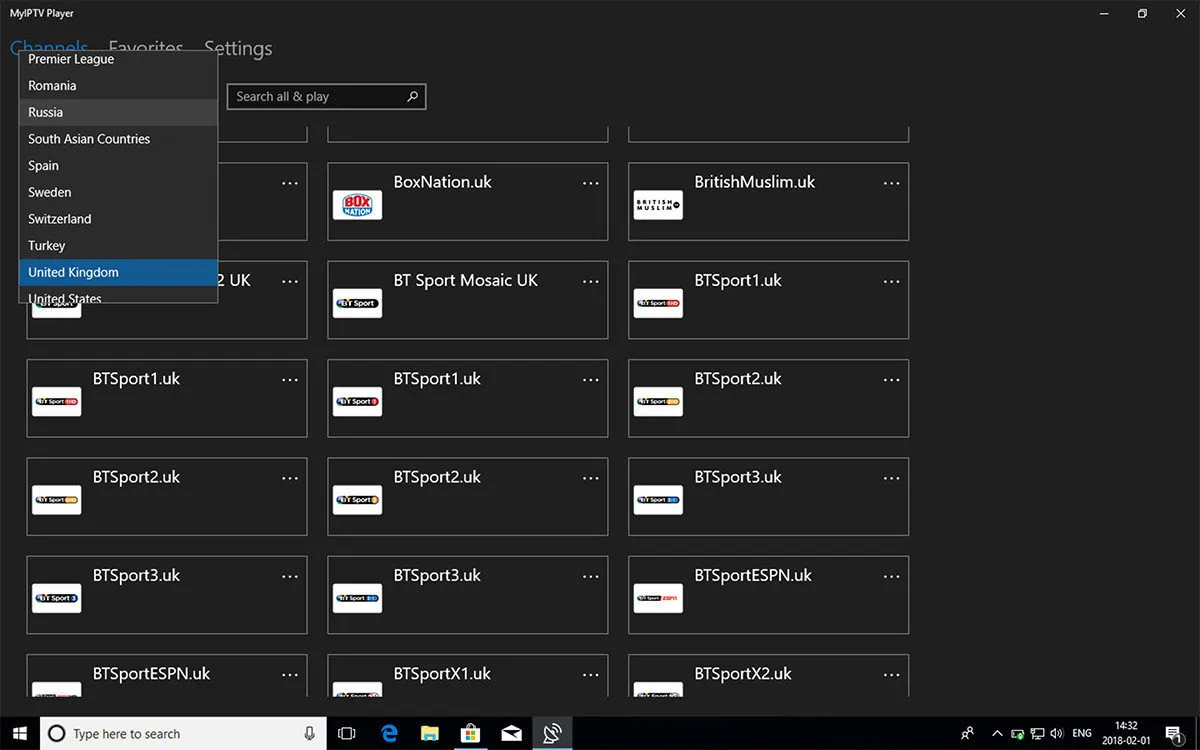
Revenez à l’onglet Channels, sélectionnez le pays souhaité et commencez à regarder la TV en direct et la vidéo à la demande.
Questions fréquentes
Comment ajouter l’EPG à myIPTV Player ?
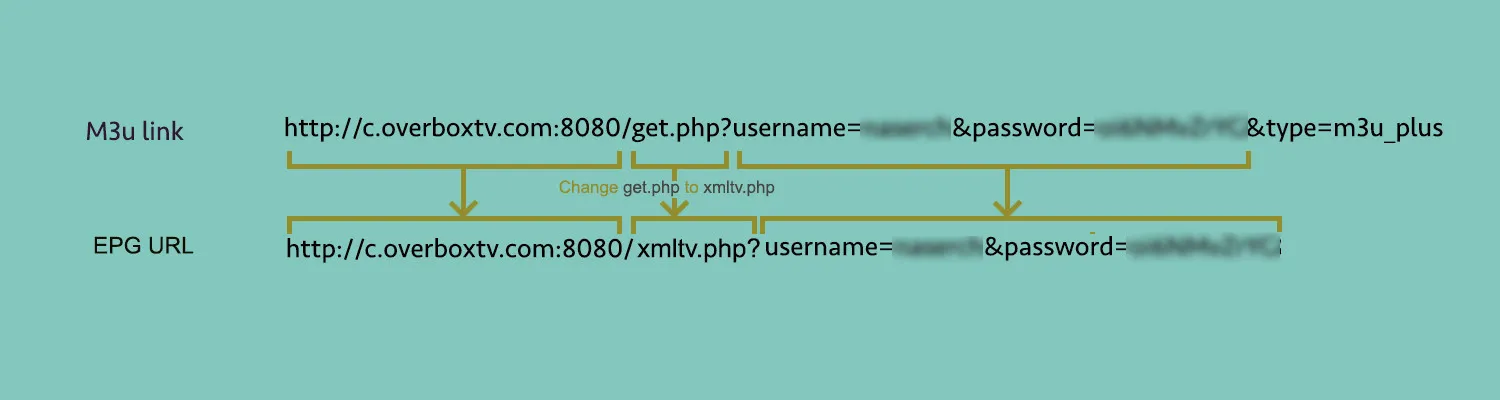
Vous pouvez ajouter l’URL EPG lors de l’étape 2, sous la section Program guide (EPG).
Où trouver mon lien EPG ?
Votre URL EPG provient généralement de la même source que votre lien M3U — consultez les informations fournies par votre fournisseur IPTV.