
Så installerar du IPTV på VLC Player
3.6Lägg till IPTV i VLC Media Player på Windows, Mac, Android och iOS med din M3U-länk. Lär dig att läsa in kanaler, öppna spellistan och spela in strömmar.
VLC Media Player är en gratis, öppen källkods- och plattformsoberoende mediespelare och streamingserver från VideoLAN-projektet. Den kan spela upp IPTV-strömmar direkt från en M3U-länk, vilket gör den till ett snabbt sätt att testa en spellista. Du kan ladda ned den från den officiella webbplatsen på videolan.org.
Obs: VLC för iOS och Android kan inte spela upp en M3U-lista med fler än 10 poster. Många IPTV-spelare stöder dock VLC som extern spelare.
Lägg till IPTV-kanaler i VLC
Tidsåtgång: 3 minuter.
- Ange din M3U-länk — Gå till File > Open Network och klistra in din M3U-länk i URL-fältet, eller tryck på Ctrl+N (Command+N på Mac) och ange länken.
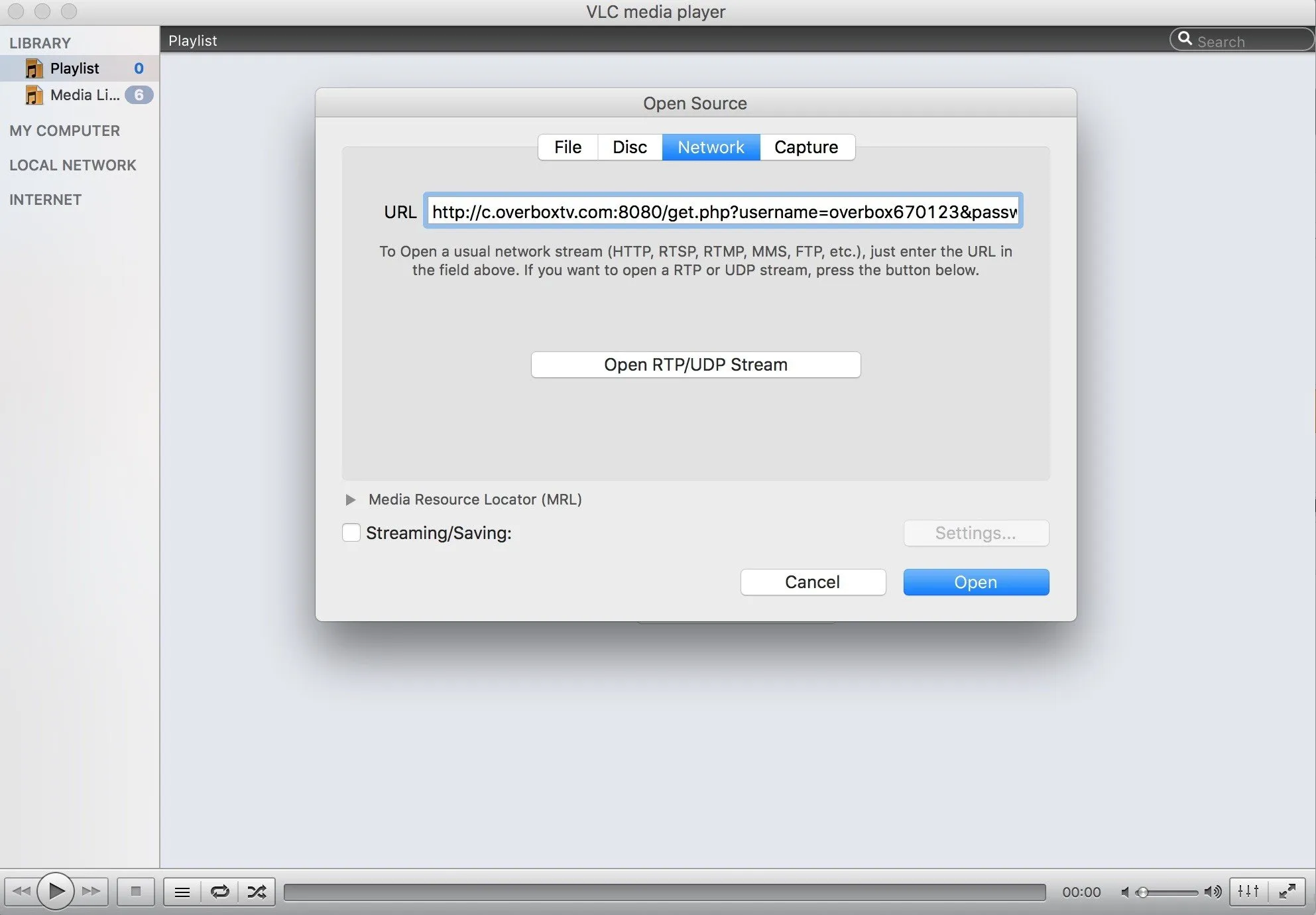
- Öppna kanallistan — Klicka på Open, klicka sedan på ikonen med tre linjer för att visa kanallistan (eller tryck på Ctrl+L).
Spela in IPTV-strömmar på Mac
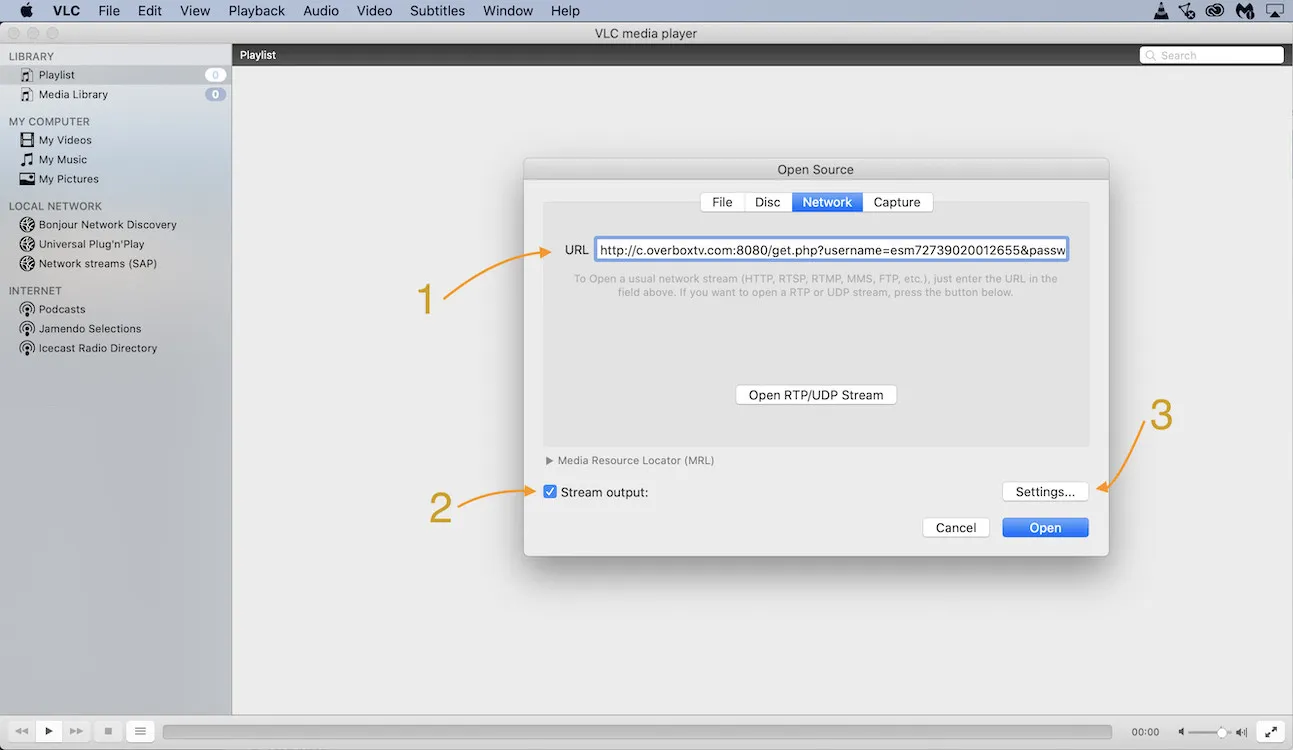
- När du har angett din M3U-länk, aktivera Stream output och klicka sedan på Settings.
- Välj en sparplats i avsnittet File och tryck på OK.
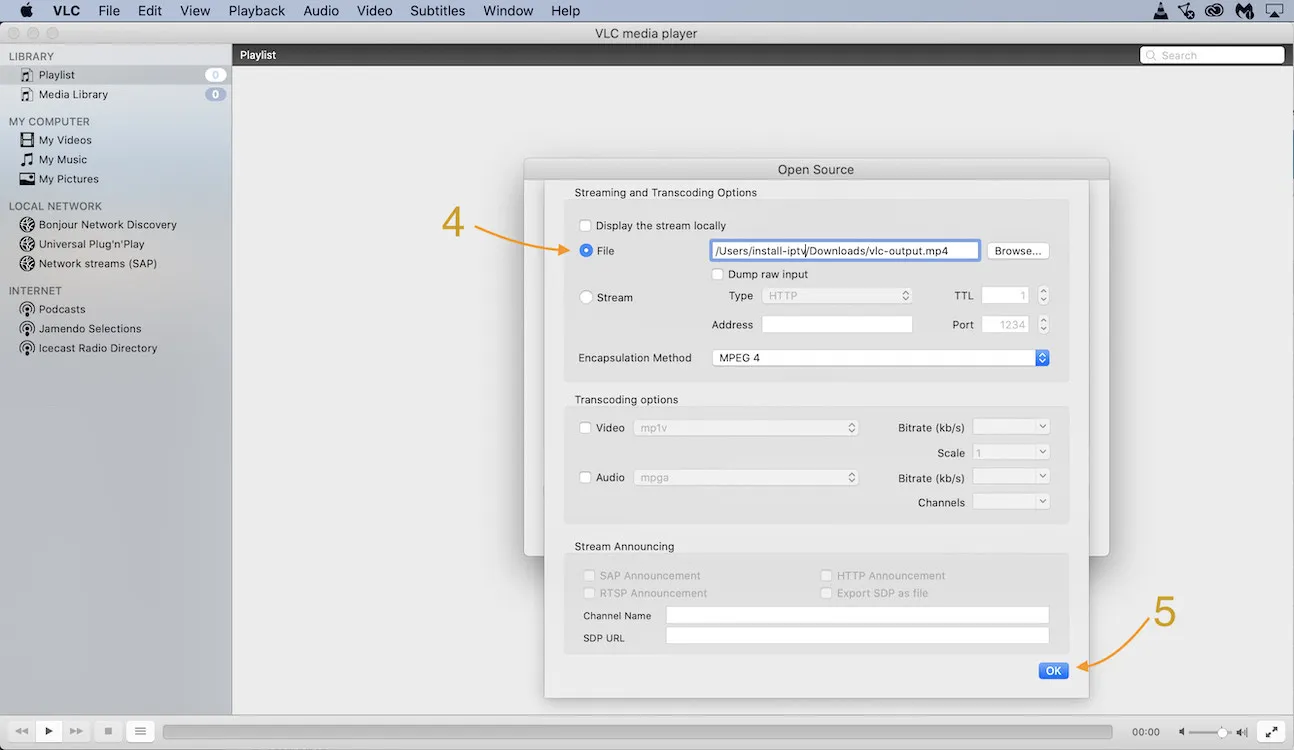 3. Klicka på Open för att läsa in kanalerna. För att spela in, gå till Playback > Record och välj Stop när du är klar.
Vanliga frågor
Varför kraschar VLC när M3U-länkar läses in?
Detta händer vanligtvis med extremt stora spellistor som överstiger cirka 60 000 poster. Minska antalet kanaler och VOD-poster via din leverantörspanel och läs sedan in den bantade listan på nytt.
Kan jag visa kanal- och VOD-grupper i VLC?
Nej, det är inte möjligt i VLC. För grupperade kanaler och VOD-kategorier, använd en dedikerad IPTV-spelare.
Fungerar VLC på telefoner och surfplattor?
VLC på iOS och Android är begränsad till M3U-listor med 10 poster eller färre. För större listor på mobilen, använd en IPTV-app som kan anropa VLC som extern spelare.