
Como Instalar IPTV no VLC Player
3.6Adicione IPTV ao VLC Media Player em Windows, Mac, Android e iOS usando o seu link M3U. Aprenda a carregar canais, abrir a playlist e gravar transmissões.
O VLC Media Player é um reprodutor multimédia e servidor de streaming gratuito, de código aberto e multiplataforma, do projeto VideoLAN. Consegue reproduzir transmissões de IPTV diretamente a partir de um link M3U, tornando-o uma forma rápida de testar uma playlist. Pode transferi-lo a partir do site oficial em videolan.org.
Nota: O VLC para iOS e Android não consegue reproduzir uma lista M3U com mais de 10 itens. Muitos reprodutores de IPTV, no entanto, suportam o VLC como reprodutor externo.
Adicionar canais de IPTV no VLC
Tempo necessário: 3 minutos.
- Introduza o seu link M3U — Vá a File > Open Network e cole o seu link M3U no campo URL, ou pressione Ctrl+N (Command+N no Mac) e introduza o link.
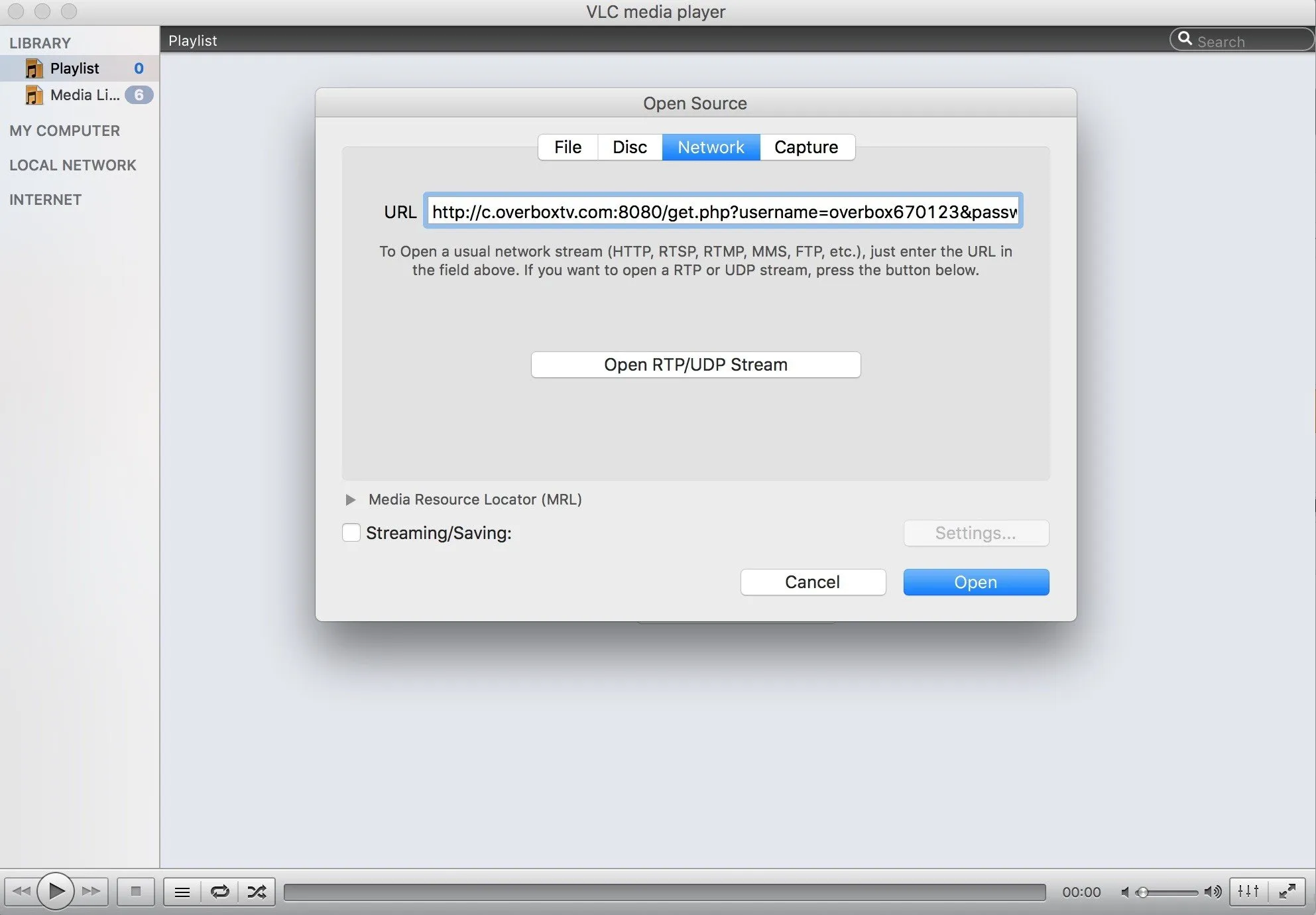
- Abra a lista de canais — Clique em Open, depois clique no ícone de três linhas para mostrar a lista de canais (ou pressione Ctrl+L).
Gravar transmissões de IPTV no Mac
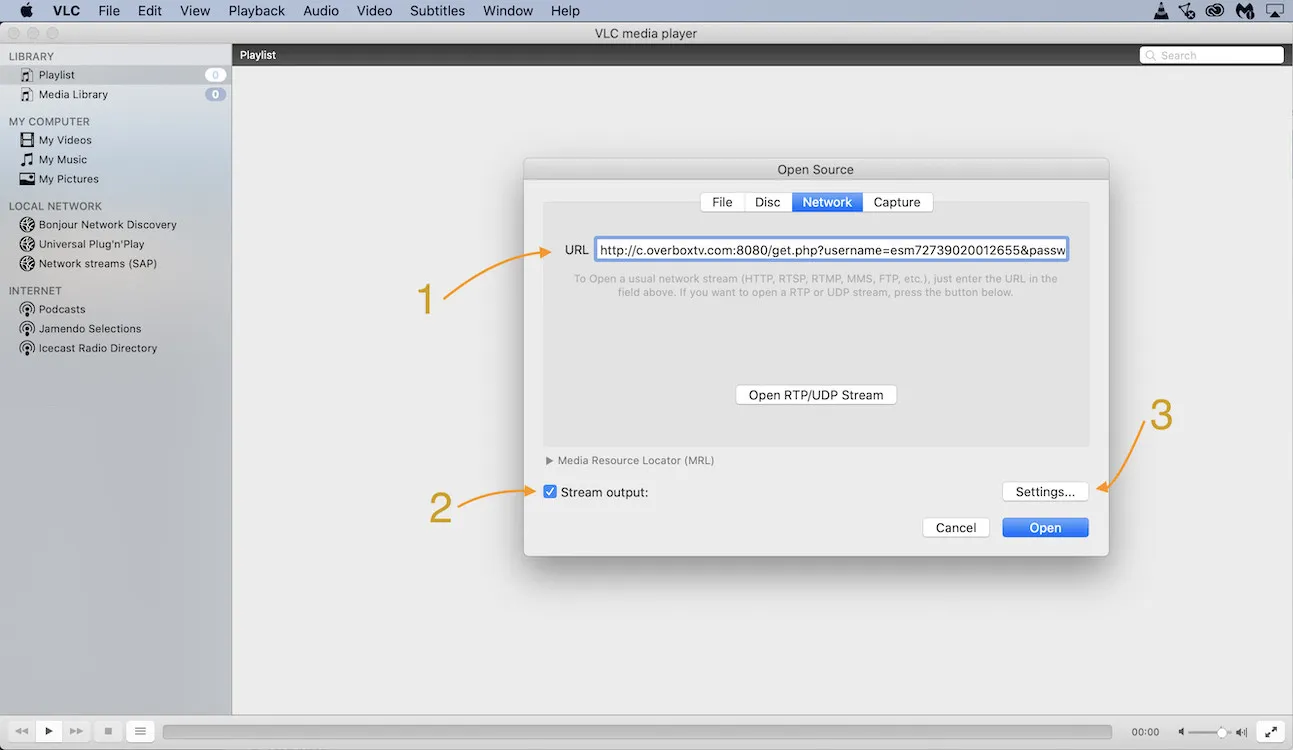
- Depois de introduzir o seu link M3U, ative Stream output e depois clique em Settings.
- Escolha um local para guardar na secção File e pressione OK.
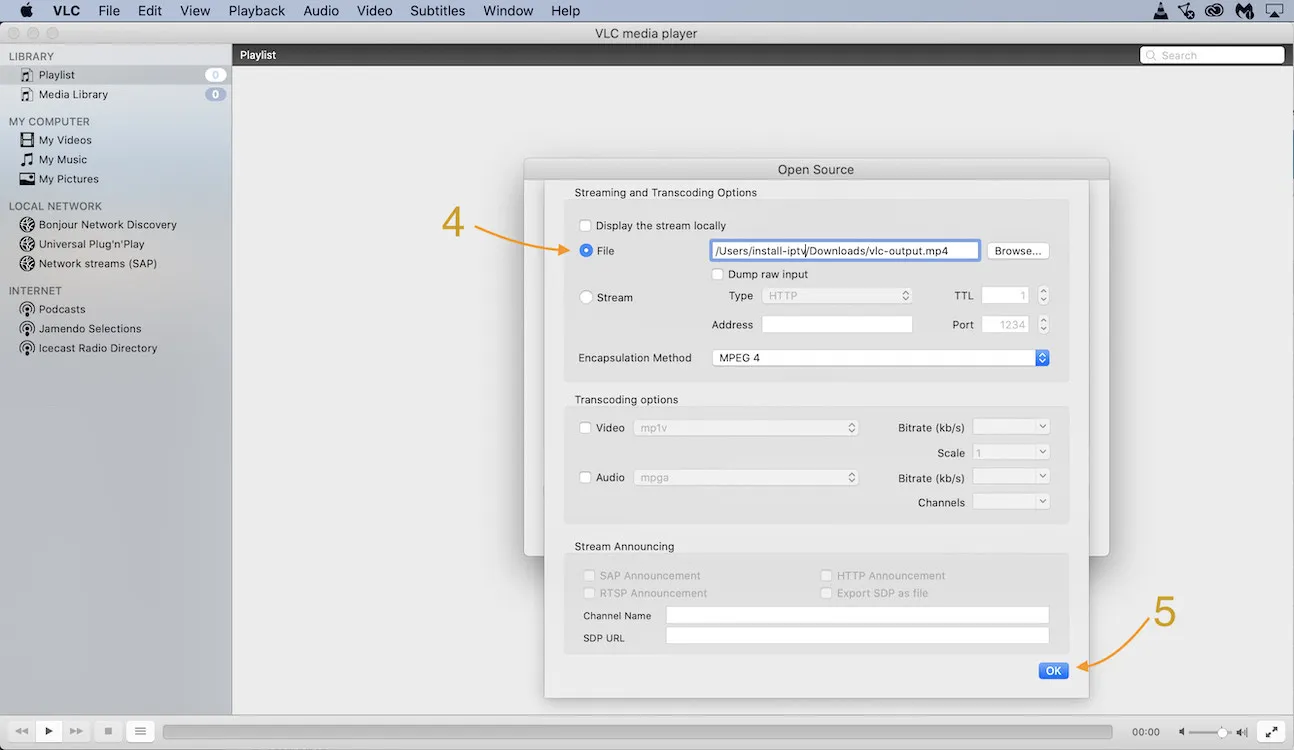 3. Clique em Open para carregar os canais. Para gravar, vá a Playback > Record e selecione Stop quando terminar.
Perguntas frequentes
Porque é que o VLC bloqueia ao carregar links M3U?
Isto acontece tipicamente com playlists extremamente grandes que excedem cerca de 60.000 itens. Reduza o número de canais e entradas VOD através do painel do seu fornecedor e depois recarregue a lista reduzida.
Consigo ver grupos de canais e VOD no VLC?
Não, isso não é possível no VLC. Para canais e categorias VOD agrupados, use um reprodutor de IPTV dedicado.
O VLC funciona em telemóveis e tablets?
O VLC em iOS e Android está limitado a listas M3U de 10 itens ou menos. Para listas maiores em dispositivos móveis, use uma app de IPTV que consiga chamar o VLC como reprodutor externo.