
Как установить IPTV в VLC Player
3.6Добавьте IPTV в VLC Media Player на Windows, Mac, Android и iOS с помощью ссылки M3U. Узнайте, как загрузить каналы, открыть плейлист и записывать потоки.
VLC Media Player — это бесплатный кроссплатформенный медиаплеер и потоковый сервер с открытым исходным кодом от проекта VideoLAN. Он может воспроизводить потоки IPTV напрямую по ссылке M3U, что делает его быстрым способом проверить плейлист. Вы можете скачать его с официального сайта videolan.org.
Примечание: VLC для iOS и Android не может воспроизводить список M3U с более чем 10 элементами. Однако многие плееры IPTV поддерживают VLC в качестве внешнего плеера.
Добавление каналов IPTV в VLC
Необходимое время: 3 минуты.
- Введите ссылку M3U — Перейдите в File > Open Network и вставьте вашу ссылку M3U в поле URL, или нажмите Ctrl+N (Command+N на Mac) и введите ссылку.
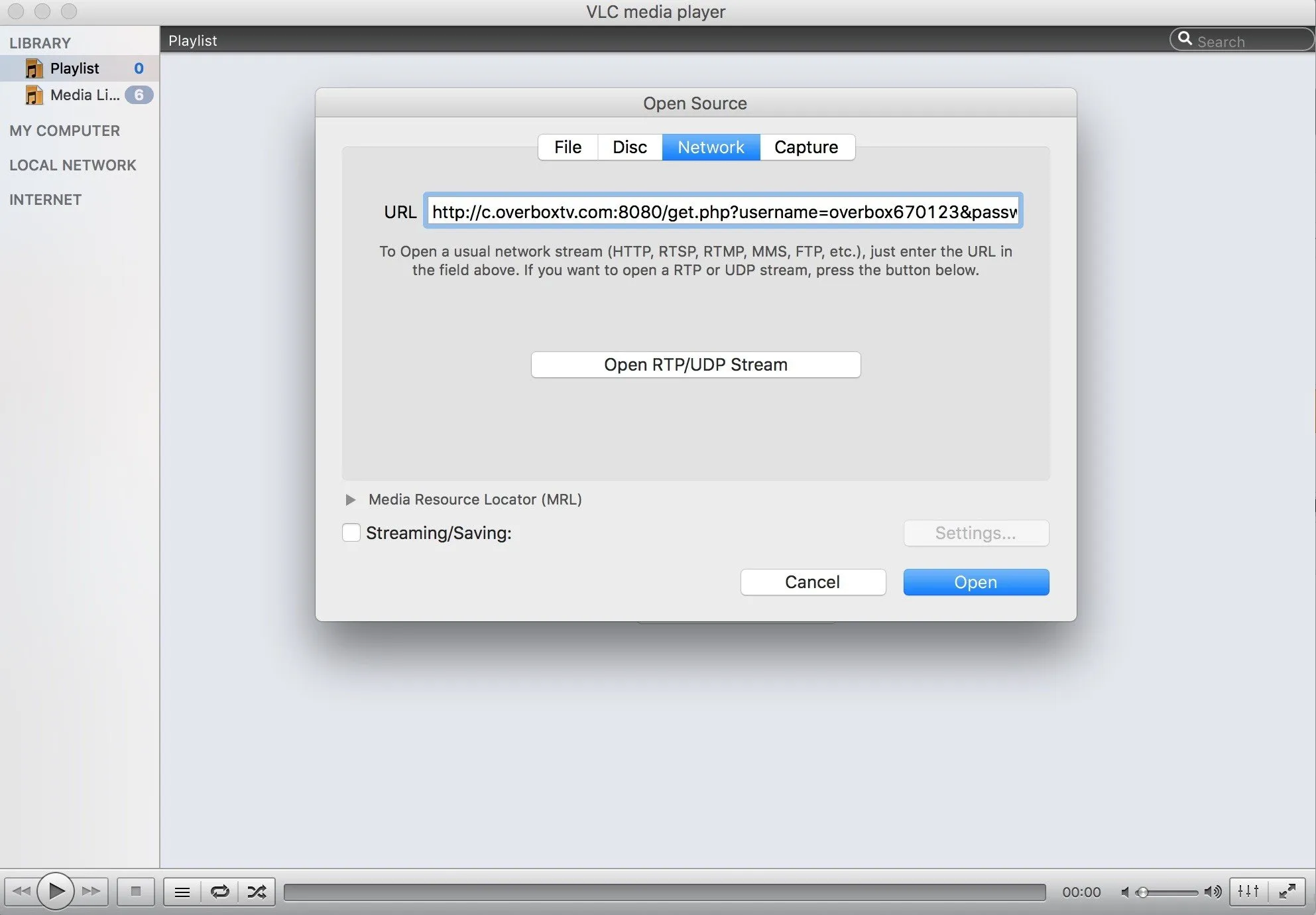
- Откройте список каналов — Нажмите Open, затем нажмите значок из трёх линий, чтобы показать список каналов (или нажмите Ctrl+L).
Запись потоков IPTV на Mac
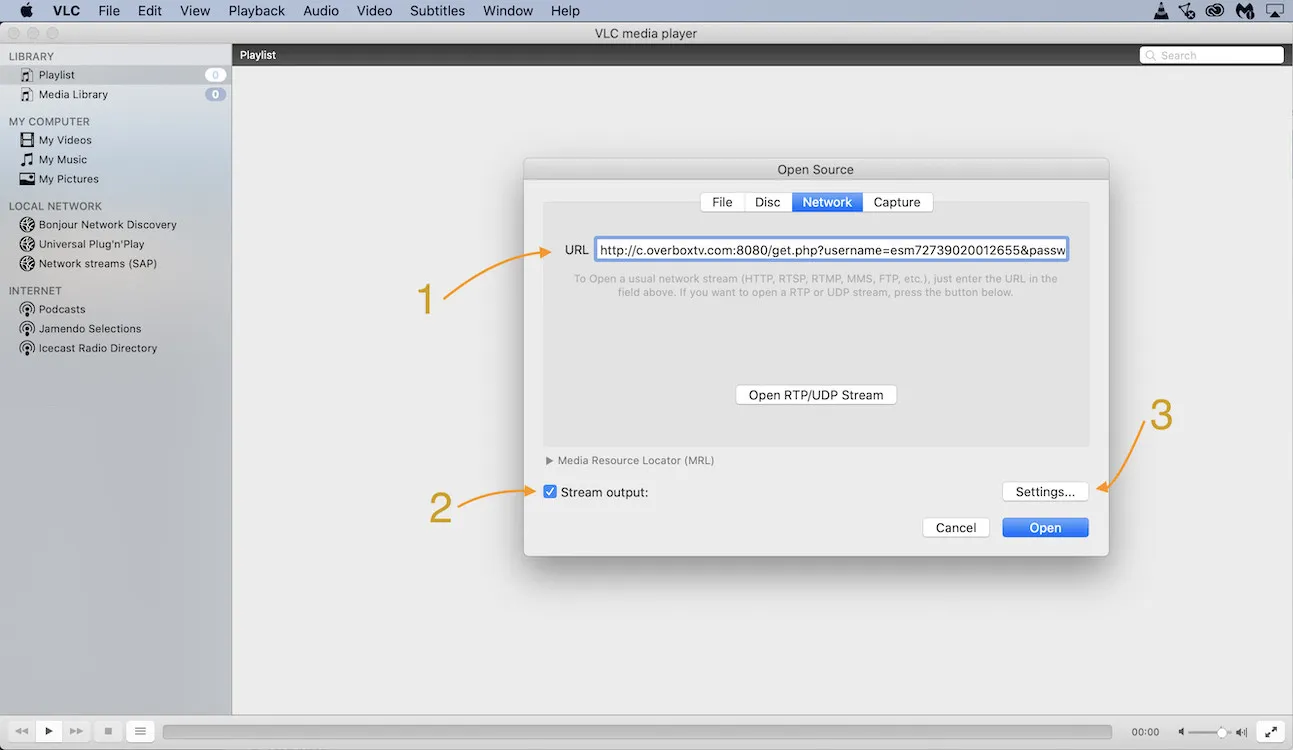
- После ввода ссылки M3U включите Stream output, затем нажмите Settings.
- Выберите место сохранения в разделе File и нажмите OK.
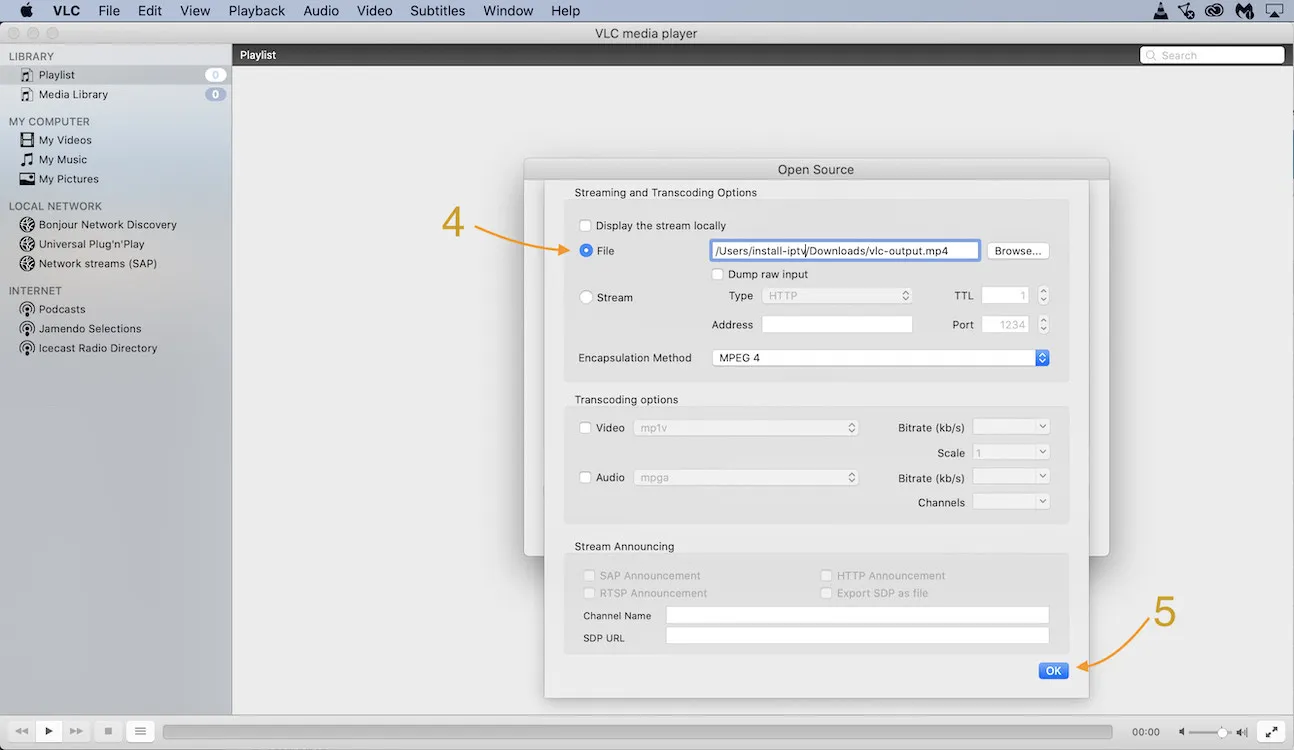 3. Нажмите Open, чтобы загрузить каналы. Чтобы записать, перейдите в Playback > Record и выберите Stop, когда закончите.
Часто задаваемые вопросы
Почему VLC вылетает при загрузке ссылок M3U?
Обычно это происходит с чрезвычайно большими плейлистами, превышающими около 60 000 элементов. Уменьшите количество каналов и записей VOD через панель управления провайдера, затем загрузите урезанный список.
Можно ли просматривать группы каналов и VOD в VLC?
Нет, в VLC это невозможно. Для сгруппированных каналов и категорий VOD используйте специализированный плеер IPTV.
Работает ли VLC на телефонах и планшетах?
VLC на iOS и Android ограничен списками M3U из 10 элементов или меньше. Для больших списков на мобильных устройствах используйте приложение IPTV, способное вызывать VLC в качестве внешнего плеера.