
Så installerar du IPTV på Perfect Player
3.9Konfigurera IPTV på Perfect Player för Android och Windows. Lägg till din M3U-spellista, aktivera kanalgrupper och åtgärda buffring med rätt avkodarinställningar.
Perfect Player är en av de mest avancerade IPTV-spelarna som finns, med ett brett utbud av anpassningsalternativ. Den är uppbyggd kring M3U-spellistor, så du lägger helt enkelt till din M3U-länk i inställningarna och appen läser in dina kanaler. Perfect Player finns för Android och Microsoft Windows. Appen är gratis och annonsfinansierad; för att ta bort annonserna krävs premiumversionen.
Så konfigurerar du Perfect Player
Steg 1 — Öppna Settings
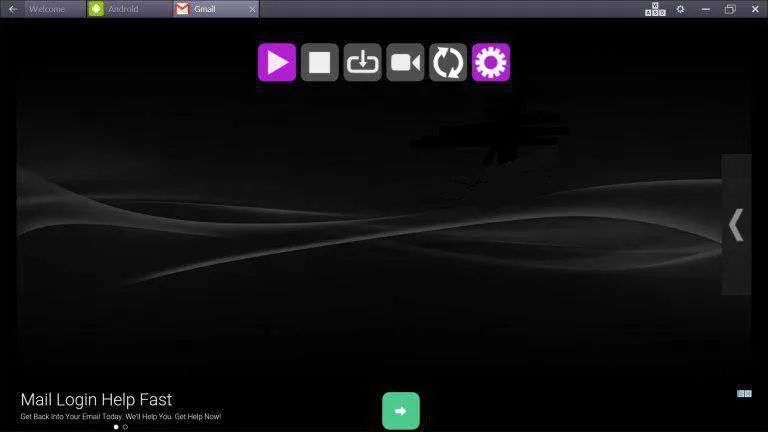
När du har installerat appen öppnar du den och väljer Settings (kugghjulsikonen) från verktygsfältet i huvudmenyn.
Steg 2 — Lägg till din M3U-spellista
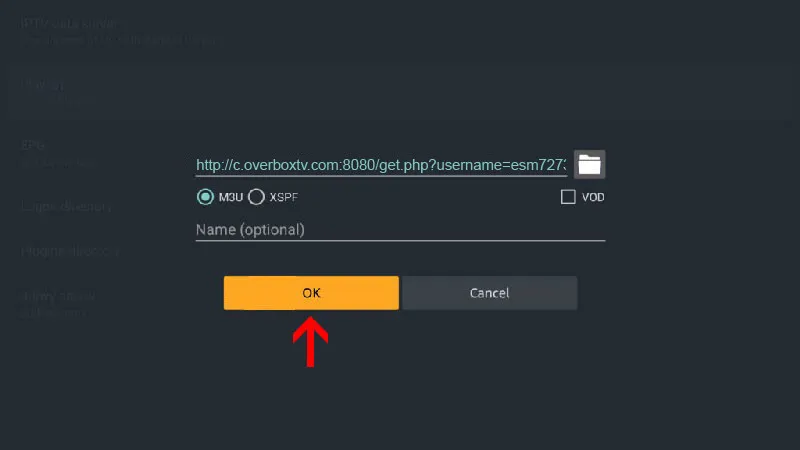
Gå till General > Playlist och klistra in din M3U-länk i fältet URL or File path, och bekräfta sedan.
Steg 3 — Aktivera kanalgrupper (rekommenderas för stora spellistor)
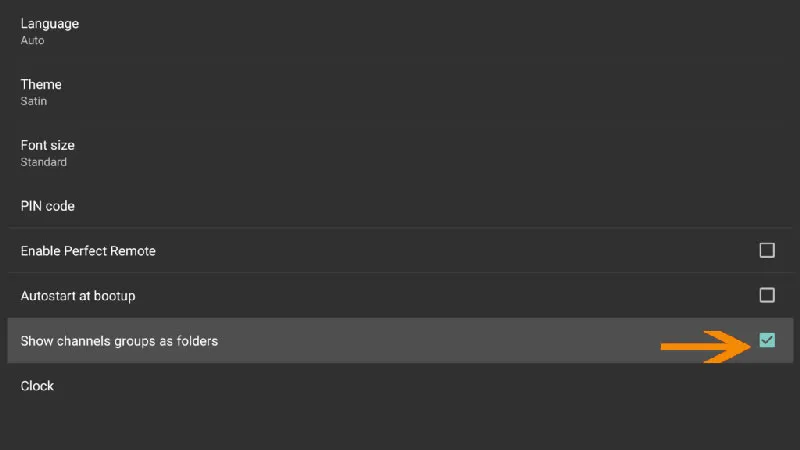
Om din spellista innehåller många kanaler går du till Settings > GUI och aktiverar Show channel groups as folders. Detta organiserar ditt innehåll i mappar efter kategori så att det blir mycket enklare att navigera.
Steg 4 — Läs in dina kanaler och VOD
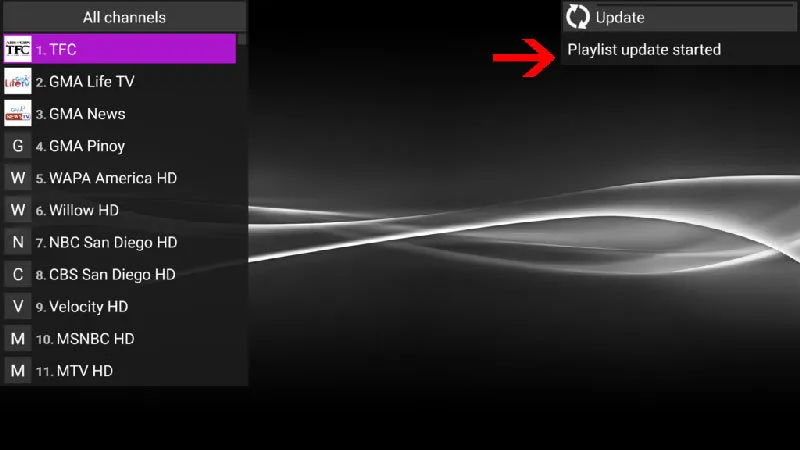
Gå tillbaka till huvudskärmen. Dina livekanaler och Video on Demand (VOD)-innehåll uppdateras och fylls i automatiskt.
Åtgärda problem med uppspelning och buffring
Om en ström hackar eller inte spelas upp smidigt justerar du avkodaren och bufferten i uppspelningsinställningarna:
- Decoder — välj Auto (rekommenderas), HW+, Hardware eller SW. Använd SW om du har en långsam eller opålitlig anslutning.
- Buffer — öka buffertstorleken från 1 (minst) upp till 4 (störst) för att minska avbrott.
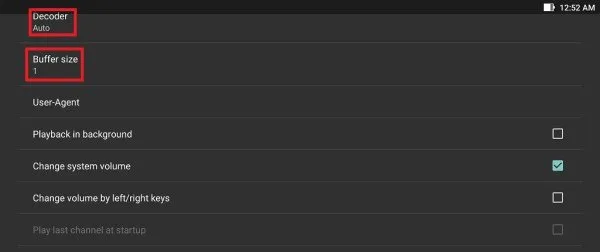
Tips: Börja med Auto-avkodaren och byt bara till ett annat läge om du fortfarande ser buffring eller uppspelningsfel.
Vanliga frågor
Vilka enheter kan köra Perfect Player?
Perfect Player körs på Android och Windows. Gratisversionen visar annonser, som du kan ta bort genom att köpa premiumuppgraderingen.
Hur minskar jag buffring?
Öppna uppspelningsinställningarna, byt avkodare (prova Auto först) och höj buffertstorleken mot 4. På en långsam anslutning är SW-avkodaren ofta den mest pålitliga.
Kan jag organisera mina kanaler i kategorier?
Ja. Aktivera Show channel groups as folders under Settings > GUI så grupperar appen dina kanaler i mappar automatiskt.