
كيفية تثبيت IPTV Smart Purple Player
3.2دليل خطوة بخطوة لإعداد IPTV Smart Purple Player باستخدام Xtream Codes أو M3U. أضِف قائمة التشغيل، وفعّل VPN وEPG، وابثّ Live TV وMovies وSeries.
IPTV Smart Purple Player تطبيق IPTV غني بالميزات لأجهزة Android وAndroid TV وFire TV، مع VPN مدمج، ودعم EPG، وأقسام مخصّصة لـ Live TV وMovies وSeries. وهو يدعم تسجيلات الدخول عبر Xtream Codes وقوائم تشغيل M3U على حدّ سواء.
أين تنزّله
- ملف APK مباشر: http://install-iptv.com/iptv-purple
- متجر Google Play: IPTV Smart Purple Player
كيفية إعداد IPTV Smart Purple Player
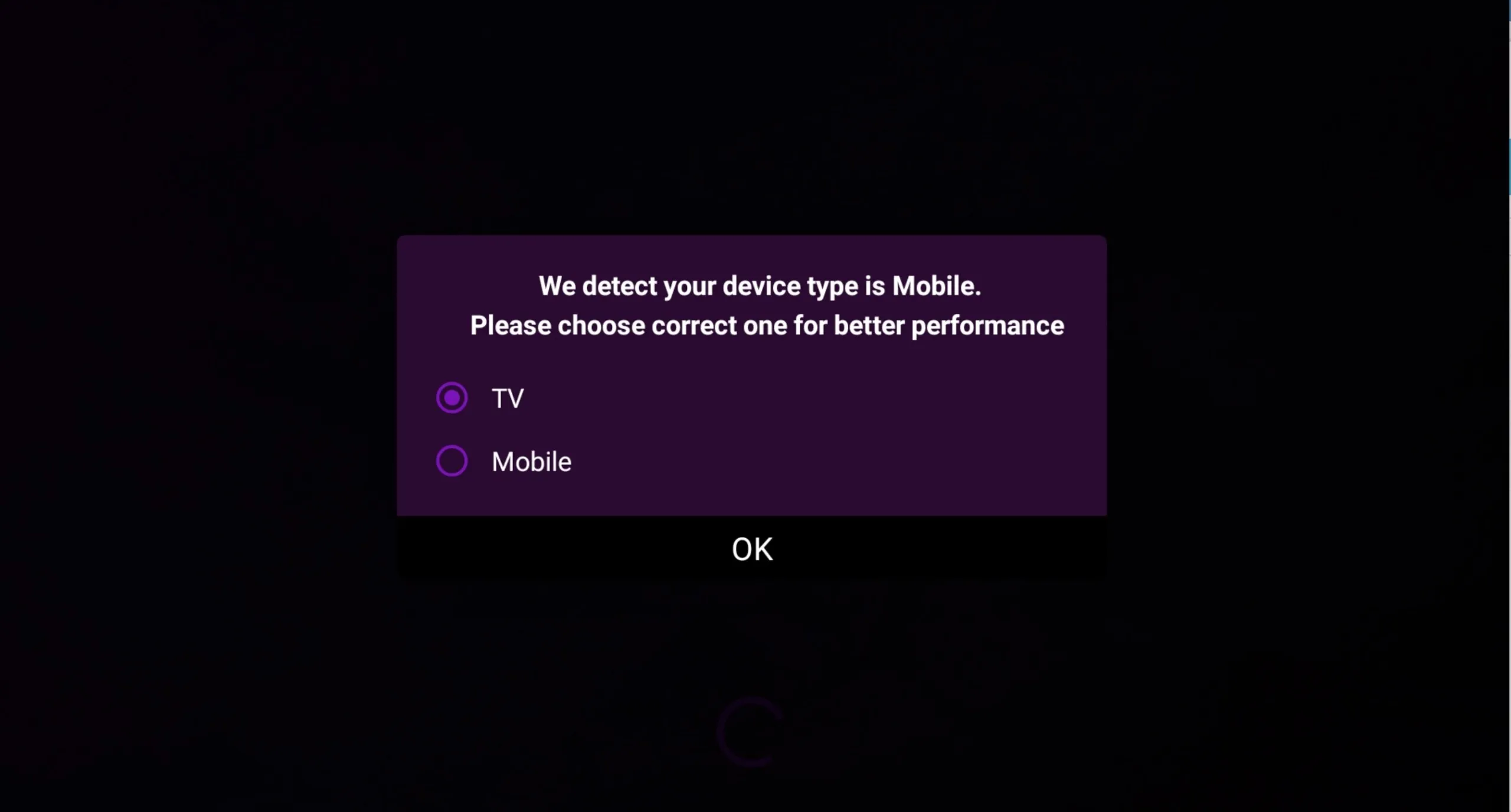
الخطوة 1 — اختيار وضع العرض
عند فتح التطبيق لأول مرة، اختر بين وضع TV ووضع الهاتف ليكون التطبيق محسّنًا لشاشتك.
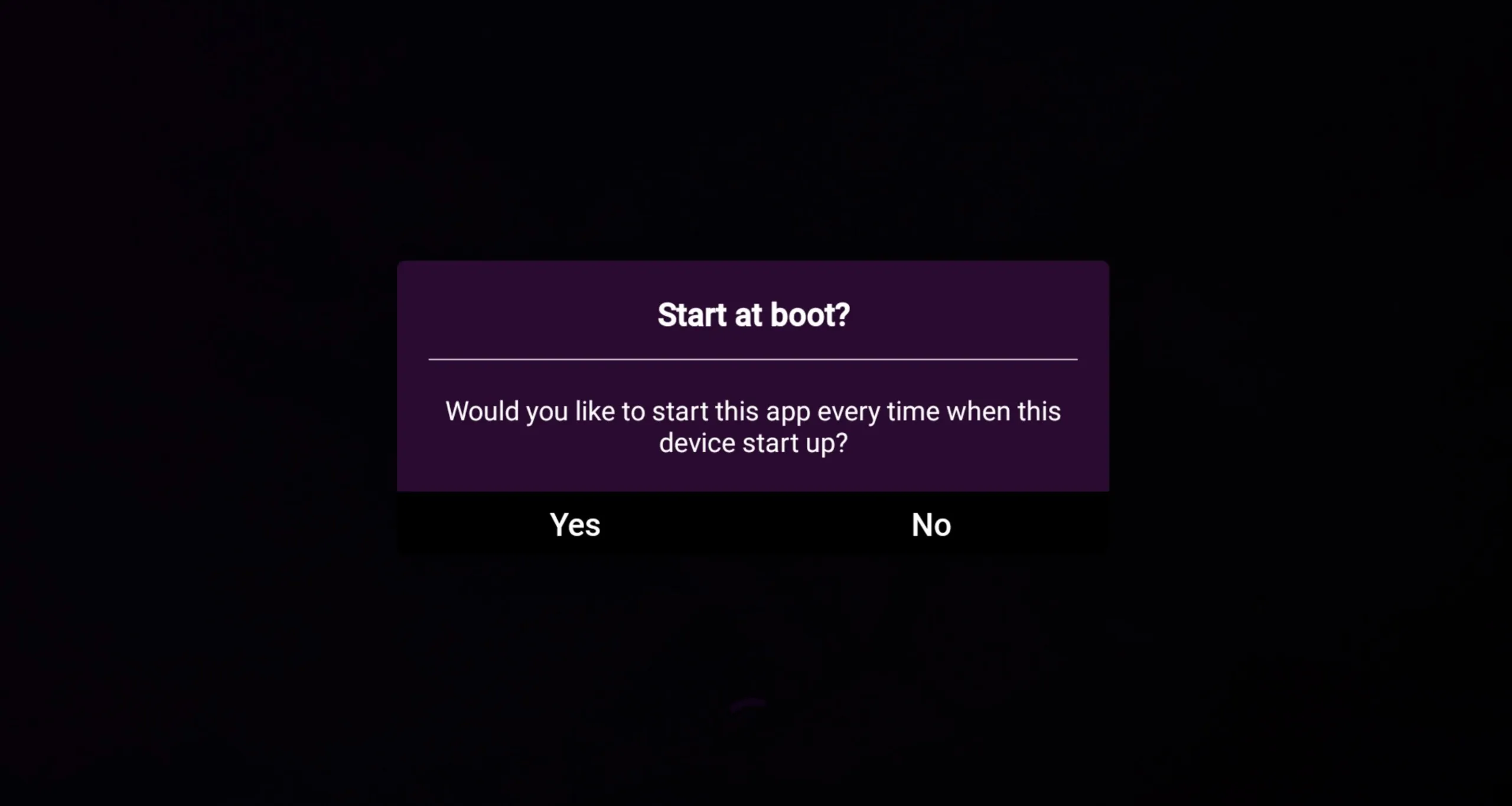
الخطوة 2 — ضبط التشغيل التلقائي
قرّر ما إذا كنت تريد أن يبدأ التطبيق تلقائيًا عند تشغيل جهازك. هذا مفيد على جهاز TV box مخصّص أو Fire Stick.
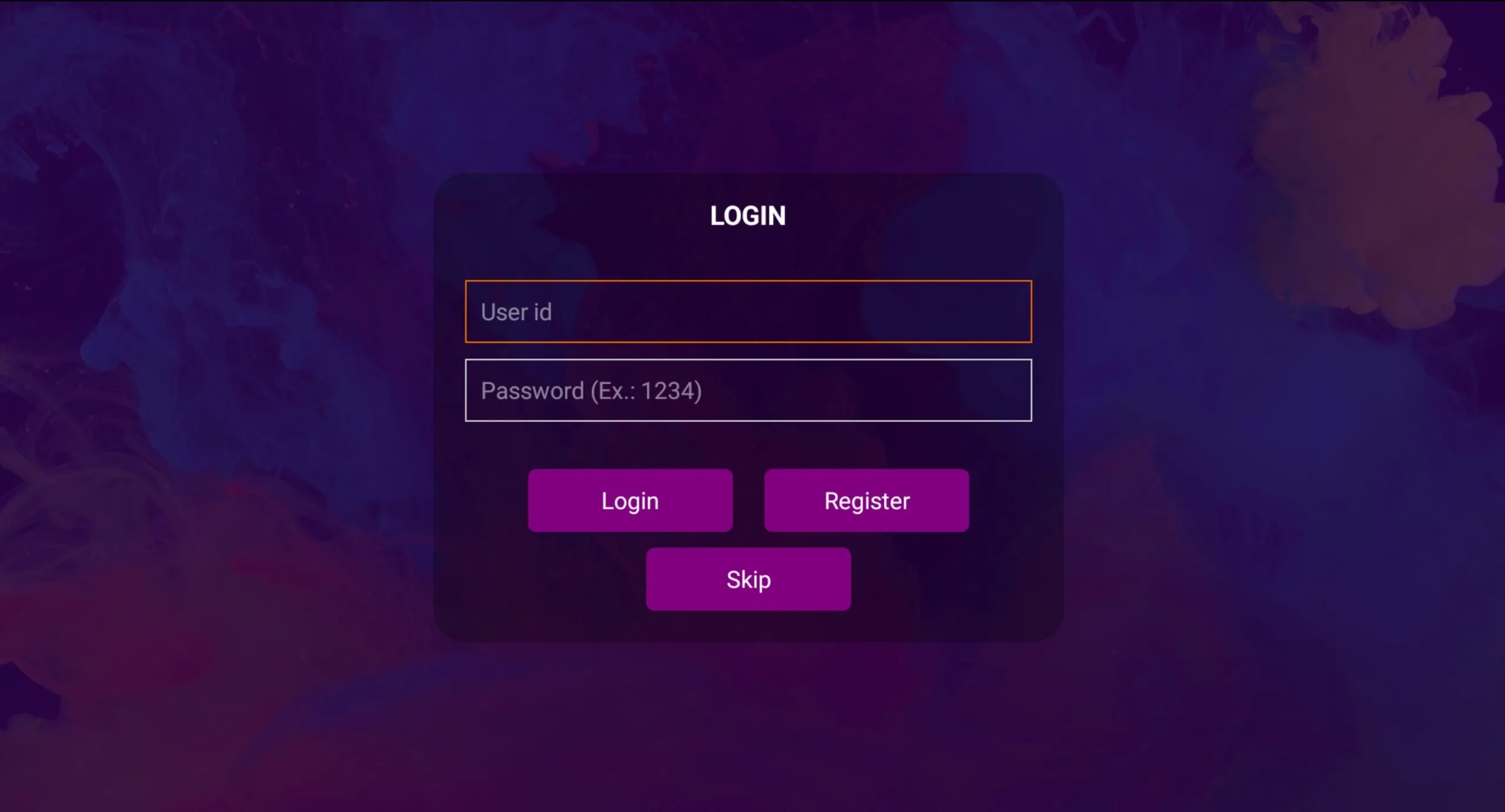
الخطوة 3 — تخطّي التسجيل (اختياري)
يمكنك تخطّي هذه الخطوة، أو إنشاء حساب مجاني على بوابة Purple Smart TV إن رغبت في مزامنة إعداداتك.
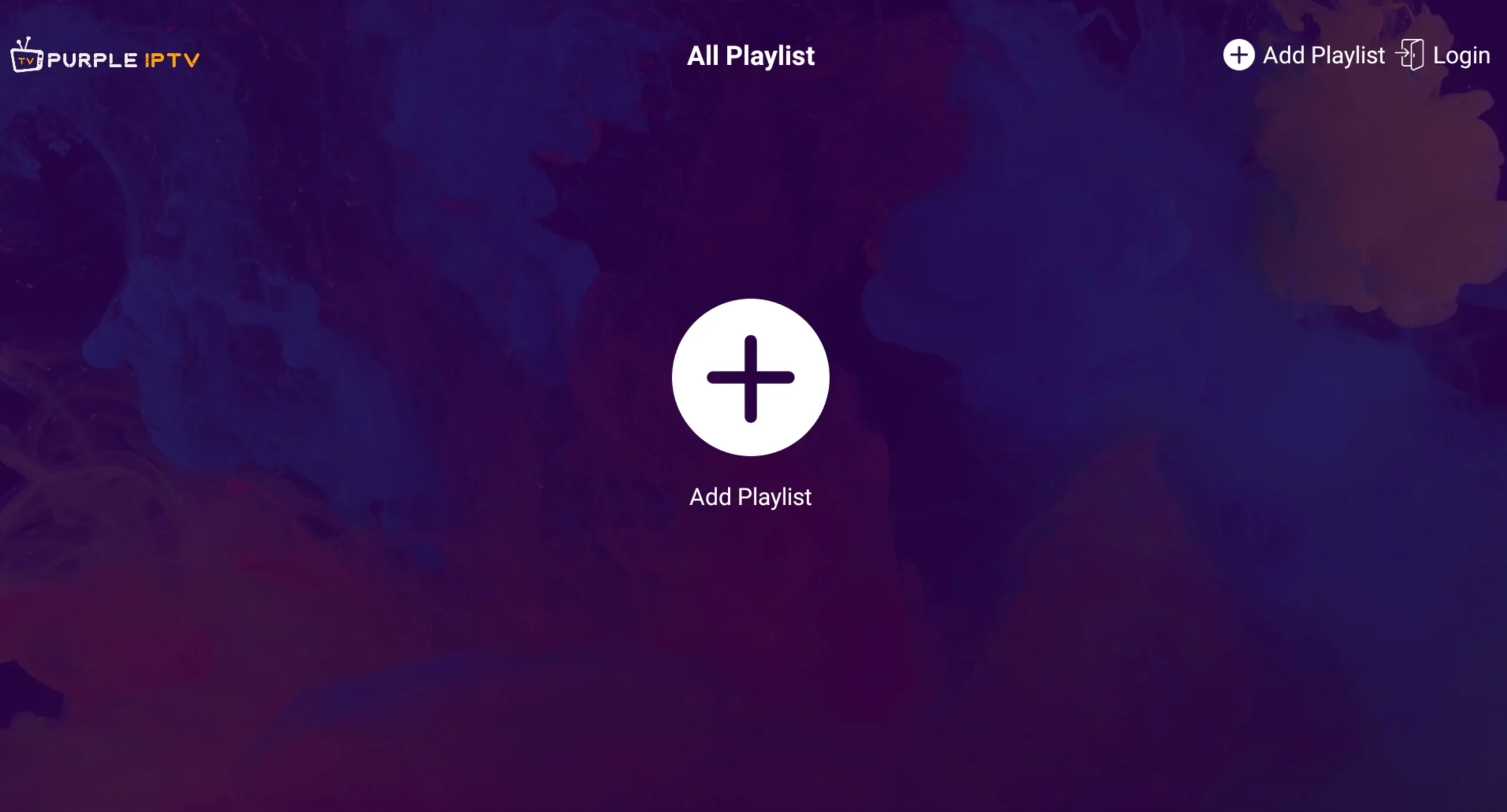
الخطوة 4 — إضافة قائمة تشغيل
اضغط زر الجمع (+) لإضافة قائمة التشغيل الخاصة بك.
الخطوة 5 — اختيار طريقة قائمة التشغيل
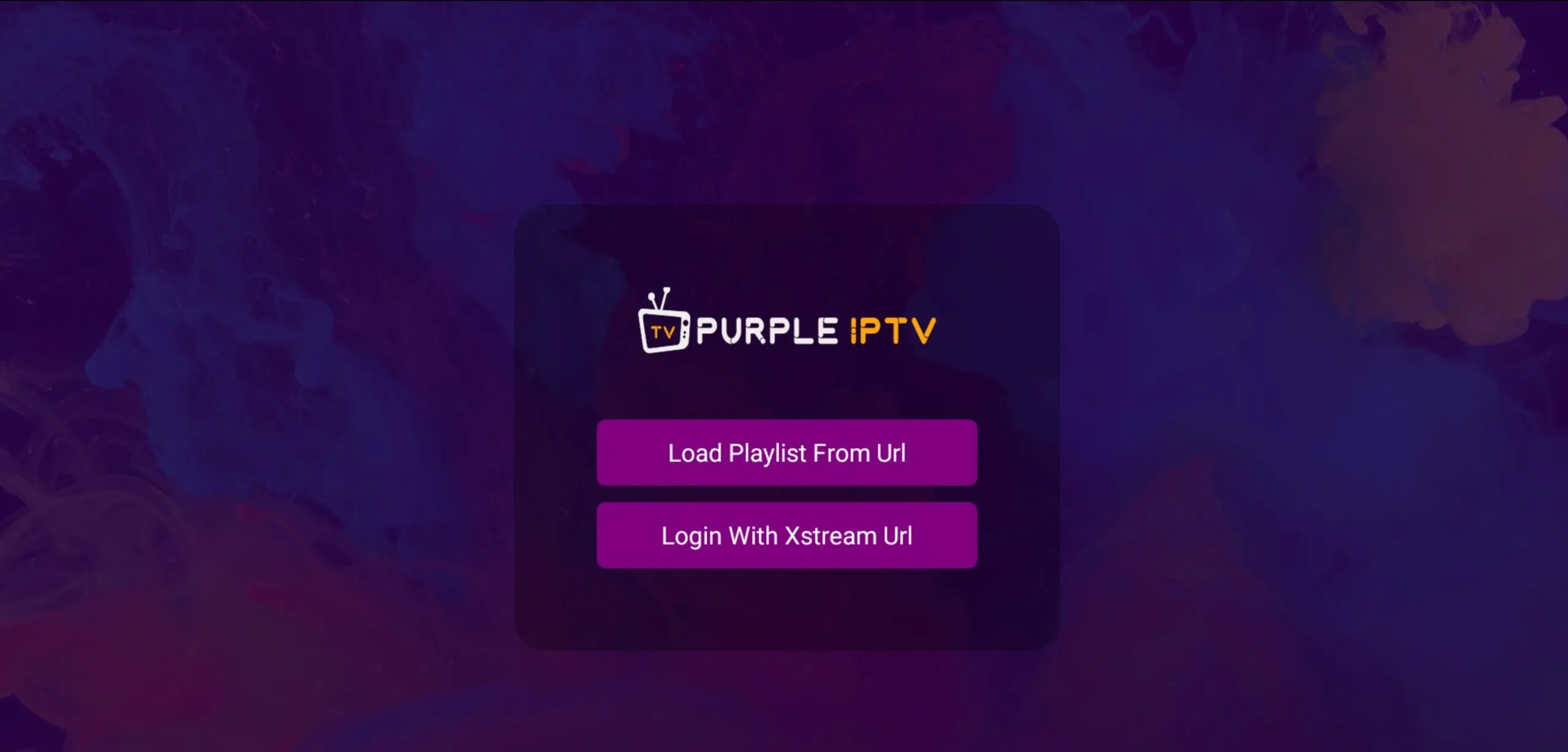
اختر Login With Xtream URL (مُوصى به — فهو يعمل مع نحو 95% من المزوّدين) أو Load Playlist From URL إذا كان لديك رابط M3U فقط.
الخطوة 6 — إدخال بيانات Xtream الخاصة بك
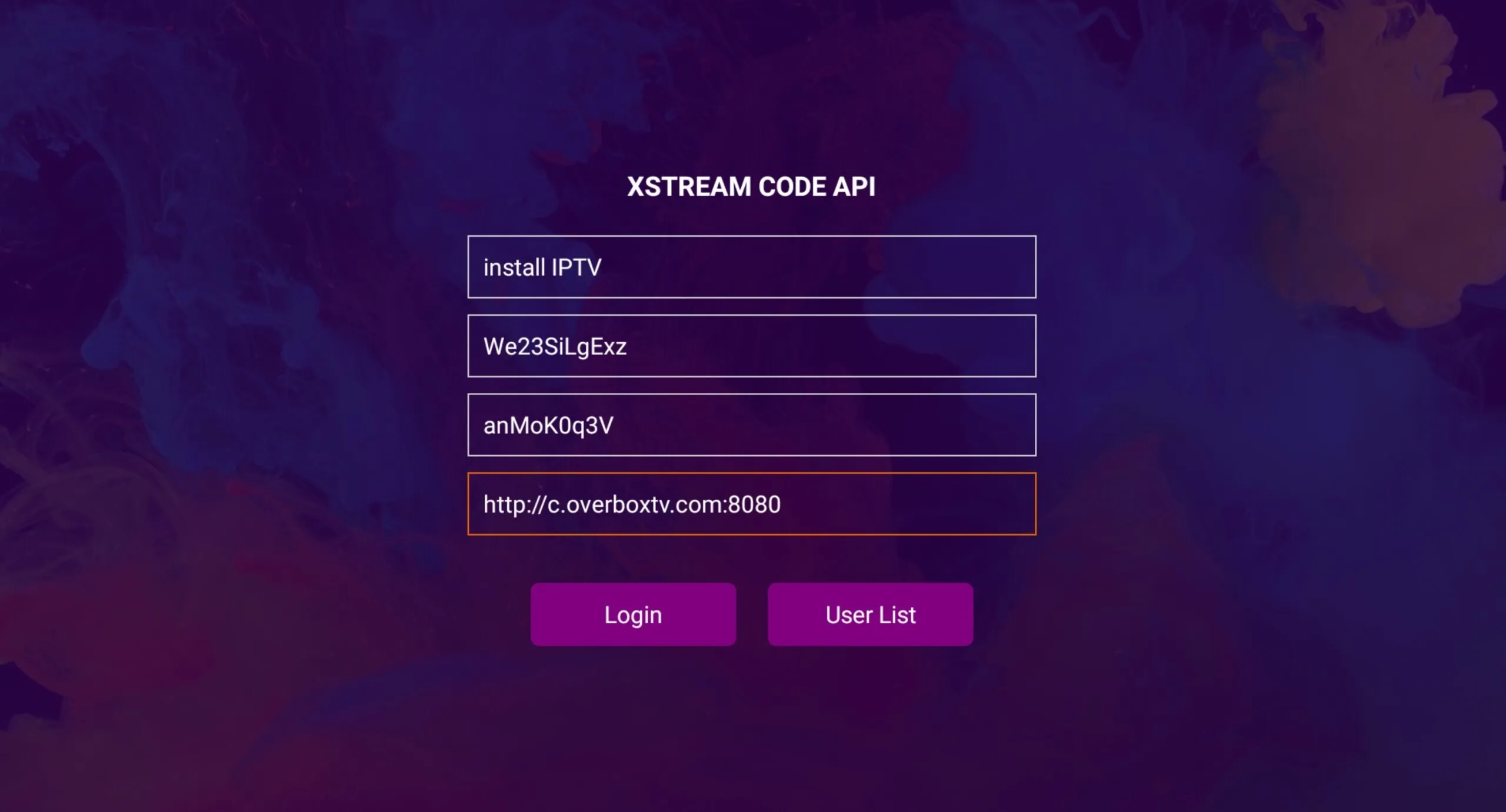
أدخل اسم قائمة التشغيل، ثم اسم المستخدم وكلمة المرور ورابط الخادم من مزوّدك. اضغط Login.
الخطوة 7 — بدء المشاهدة
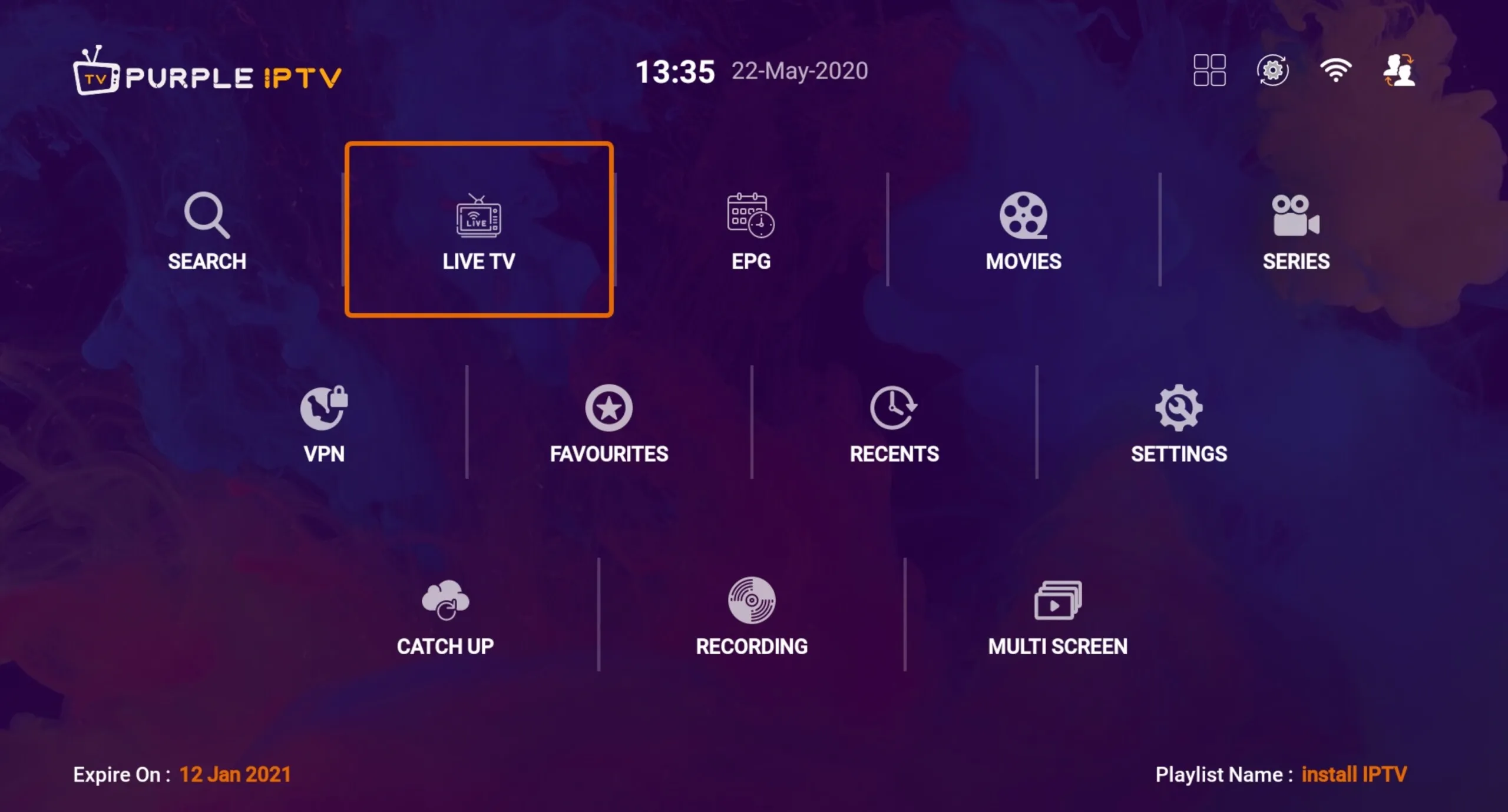
بمجرد تسجيل دخولك، سيكون لديك وصول إلى Live TV وEPG وMovies وSeries وVPN وFavourites وRecents.
نظرة على الواجهة
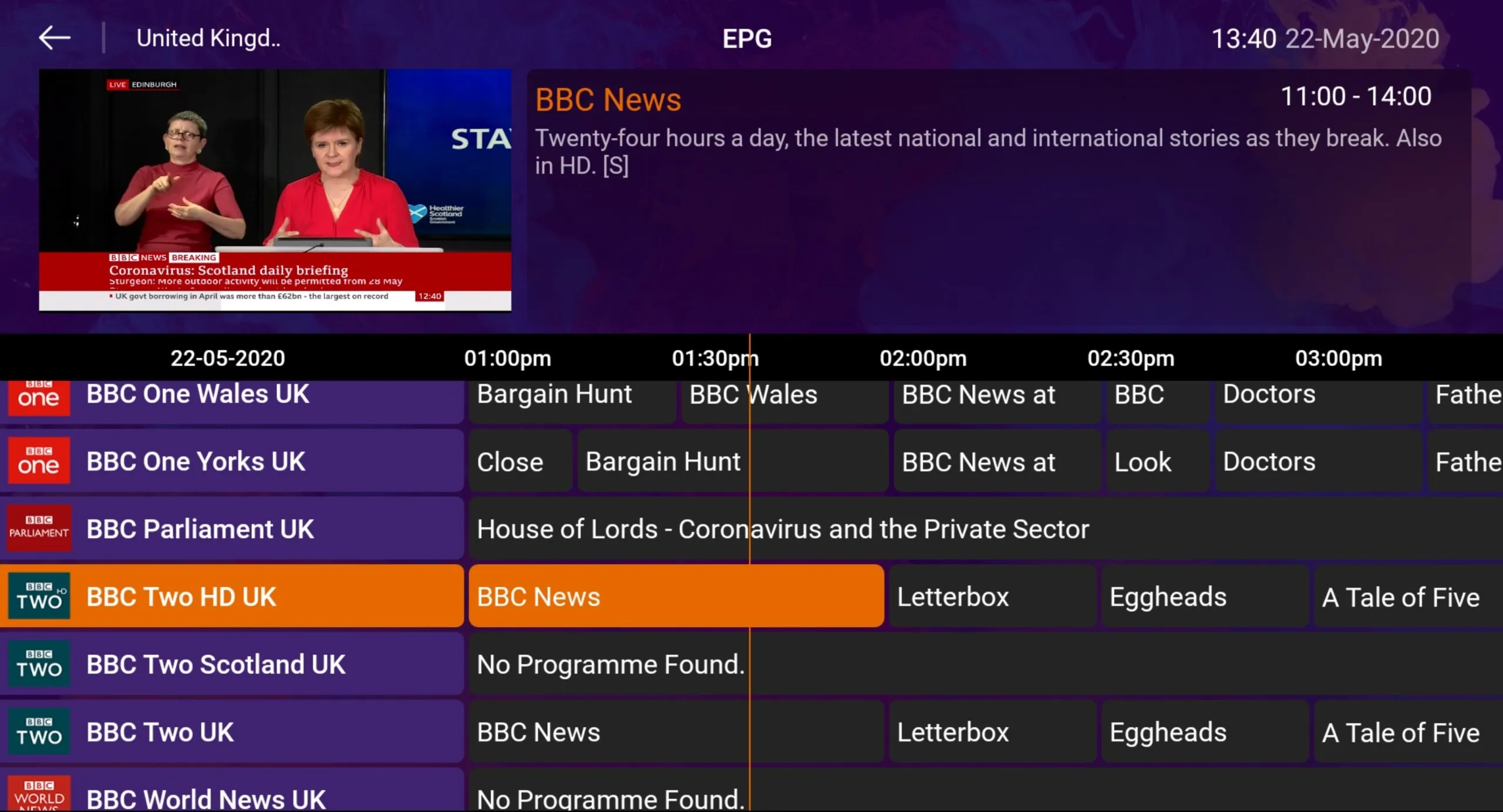
يتضمن التطبيق عرض EPG كاملًا، وVPN مجانيًا مدمجًا، ومعاينة بنافذة صغيرة، وقائمة قنوات سريعة شفّافة.
الأسئلة الشائعة
كيف أجد بيانات Xtream Codes الخاصة بي؟
رابط الخادم واسم المستخدم وكلمة المرور جميعها موجودة داخل رابط M3U الذي أعطاك إياه مزوّد IPTV. استخرجها وأدخلها في شاشة تسجيل الدخول عبر Xtream.
كيف أثبّت IPTV Smart Purple على Fire TV / Fire Stick؟
- ثبّت تطبيق Downloader على جهاز Fire TV.
- فعّل Apps from Unknown Sources في Developer Options.
- أدخل http://install-iptv.com/iptv-purple في شريط URL في Downloader.
- نزّل التطبيق وثبّته.