
كيفية تثبيت IPTV على Dreambox
دليل خطوة بخطوة لتثبيت IPTV على Dreambox وأجهزة استقبال Enigma2 الأخرى باستخدام إضافة XtreamTV وبروتوكول telnet عبر PuTTY ومعمارية معالج جهازك.
يشرح هذا الدليل كيفية تثبيت IPTV على جهاز Dreambox وأجهزة استقبال الأقمار الصناعية الأخرى العاملة بنظام Enigma2 باستخدام إضافة XtreamTV. تحوّل الإضافة جهاز الاستقبال الخاص بك إلى مشغّل IPTV كامل يتصل بخادم مزوّدك، حتى تتمكّن من مشاهدة القنوات المباشرة وVOD مباشرةً على تلفزيونك.
ملاحظة: XtreamTV هو مشغّل فقط. تحتاج إلى اشتراك IPTV نشط للحصول على المحتوى. يقدّم معظم المزوّدين فترة تجريبية مجانية مدتها 24 ساعة حتى تتأكّد من أن كل شيء يعمل قبل الدفع.
ما تحتاجه
- جهاز Dreambox أو أي جهاز استقبال Enigma2 آخر يعمل بنظام OpenPLi (أو صورة متوافقة)
- كابل LAN وحاسوب على الشبكة نفسها
- عميل الطرفية PuTTY (putty.org)
- إضافة XtreamTV الصحيحة لمعمارية معالج جهازك
اختر الإضافة الصحيحة لمعالجك
تستخدم أجهزة Enigma2 معالجات مختلفة، لذا يجب أن تنزّل حزمة الإضافة المطابقة:
| الإضافة | المعمارية | الأجهزة النموذجية |
|---|---|---|
armv7a.ipk | ARM v7 | أجهزة 4K الأحدث (VU+ 4K وGigablue SF4008) |
mips32el.ipk | MIPS 32 | معظم الأجهزة (VU+ Zero/Duo وZgemma وOpenPLi 4+) |
mipsel.ipk | MIPS (الأقدم) | النسخ المقلّدة الأقدم مثل DM800 وOpenPLi 2.1 |
sh4.ipk | SH4 | أجهزة Spark |
تتوفّر أيضاً حزم
.debبديلة (oe25_arm.debوoe25_mips.deb) للصور المبنية على OE 2.5 إذا لم تتطابق ملفات.ipkمع نظامك.
كيفية تثبيت IPTV على Dreambox
- نزّل الإضافة التي تتوافق مع معمارية معالج جهاز الاستقبال الخاص بك من القائمة أعلاه.
- اربط جهاز Dreambox بحاسوبك باستخدام كابل LAN، مع إبقاء كليهما على الشبكة المحلية نفسها.
- ثبّت PuTTY على حاسوبك — هذه هي الطرفية التي ستستخدمها لإرسال الأوامر إلى الجهاز.
- افتح جلسة telnet في PuTTY بإدخال عنوان IP الخاص بجهازك، ثم نفّذ أمر التثبيت المقابل لحزمة الإضافة الخاصة بك.
- اربط الجهاز بتلفزيونك وشغّل XtreamTV. عند المطالبة، أدخل عنوان MAC الخاص بجهازك لتفعيل الخدمة.
- أعد تشغيل جهاز الاستقبال لإنهاء التثبيت.
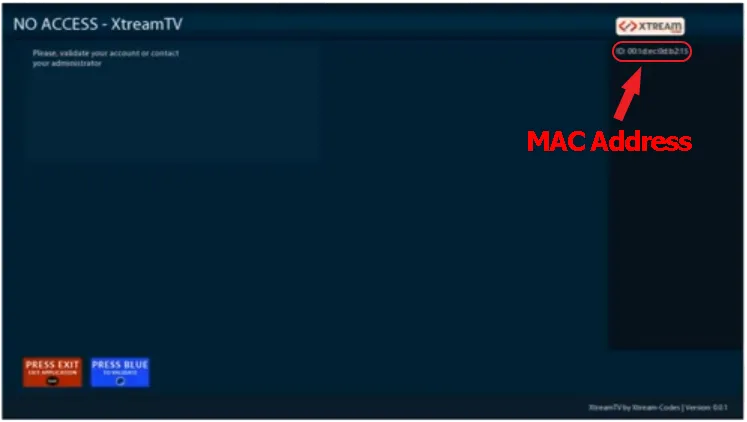
بمجرد أن يصرّح مزوّدك بعنوان MAC، يتصل XtreamTV بالخادم وتُحمَّل قائمة قنواتك، جاهزة للتصفّح حسب البلد والفئة.

نصيحة: يمكنك العثور على عنوان IP الخاص بجهازك في قائمة إعدادات الشبكة في Enigma2. تأكّد من تفعيل الوصول عبر telnet في إعدادات صورتك.
كيفية إزالة XtreamTV
إذا احتجت إلى إزالة الإضافة، فاتصل بجهازك عبر telnet باستخدام PuTTY ونفّذ:
opkg remove XtreamTVثم أعد تشغيل جهاز الاستقبال.
الأسئلة الشائعة
جهازي لا يتصل في PuTTY
تأكّد من أن الجهاز والحاسوب على الشبكة نفسها، وأنك تستخدم عنوان IP الصحيح للجهاز، وأن telnet مفعّل في صورة Enigma2 الخاصة بك.
أي حزمة يجب أن أنزّل؟
طابق الحزمة مع معالجك: أجهزة ARM تستخدم armv7a، وغالبية الأجهزة تستخدم
mips32el، والنسخ المقلّدة الأقدم تستخدم mipsel، وأجهزة Spark تستخدم sh4.
كيف أحصل على القنوات؟
يتصل XtreamTV بخادم مزوّد خدمة IPTV. سجّل لدى مزوّد (تتوفّر عادةً فترة تجريبية مجانية مدتها 24 ساعة)، ثم أدخل عنوان MAC الخاص بك في XtreamTV حتى يتمكّن المزوّد من التصريح بجهازك.