
كيفية تثبيت IPTV على Duplex IPTV
2.9ثبّت وأعدّ Duplex IPTV على Smart TV وAndroid وFire TV وغيرها. أضِف قائمة تشغيل Xtream Codes عبر بوابة إدارة Duplex في دقائق.
Duplex IPTV مشغّل IPTV شائع متعدد المنصّات بواجهة نظيفة وميزات مفيدة مثل قوائم المفضّلة المتعددة، ودعم EPG، والتبديل السريع بين القنوات، ونافذة معاينة القناة، وأدوات الرقابة الأبوية. وعلى عكس معظم المشغّلات، تضيف قائمة التشغيل من خلال بوابة إدارة إلكترونية بدلًا من إضافتها مباشرةً داخل التطبيق.
أين تنزّل Duplex IPTV
- Android / Android TV: متجر Google Play (
com.duplexiptv) - LG webOS: LG Content Store
- Samsung Tizen OS: Samsung App Store (الولايات المتحدة فقط)
- Windows / Xbox: Microsoft Store
- Amazon Fire TV: يلزم التحميل اليدوي (راجع الأسئلة الشائعة أدناه)
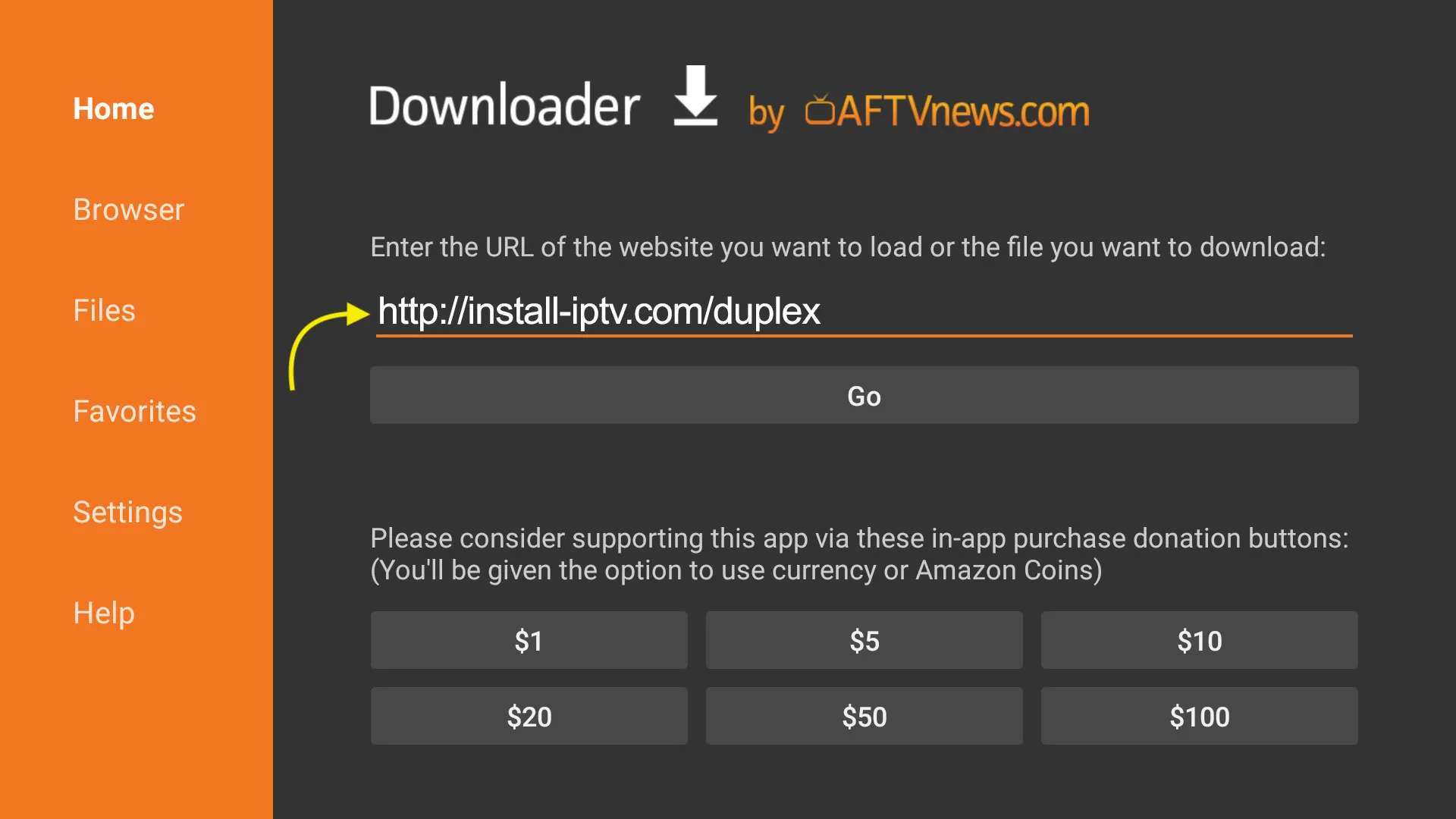
كيفية إعداد Duplex IPTV
تستغرق العملية بأكملها نحو أربع دقائق.
الخطوة 1 — الحصول على بيانات جهازك
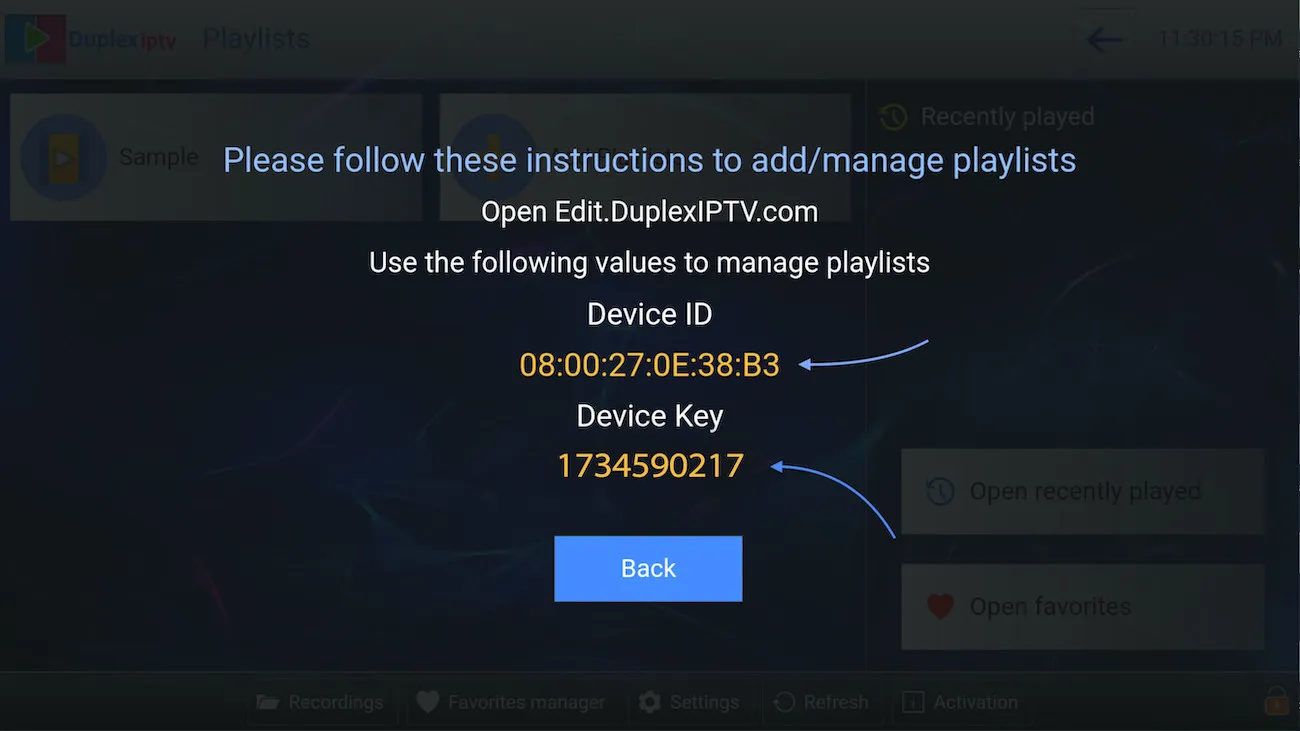
شغّل Duplex IPTV وافتح تبويب التفعيل (activation). دوّن Device ID وDevice Key — ستحتاج إليهما معًا لربط جهازك ببوابة الإدارة.
الخطوة 2 — فتح بوابة الإدارة
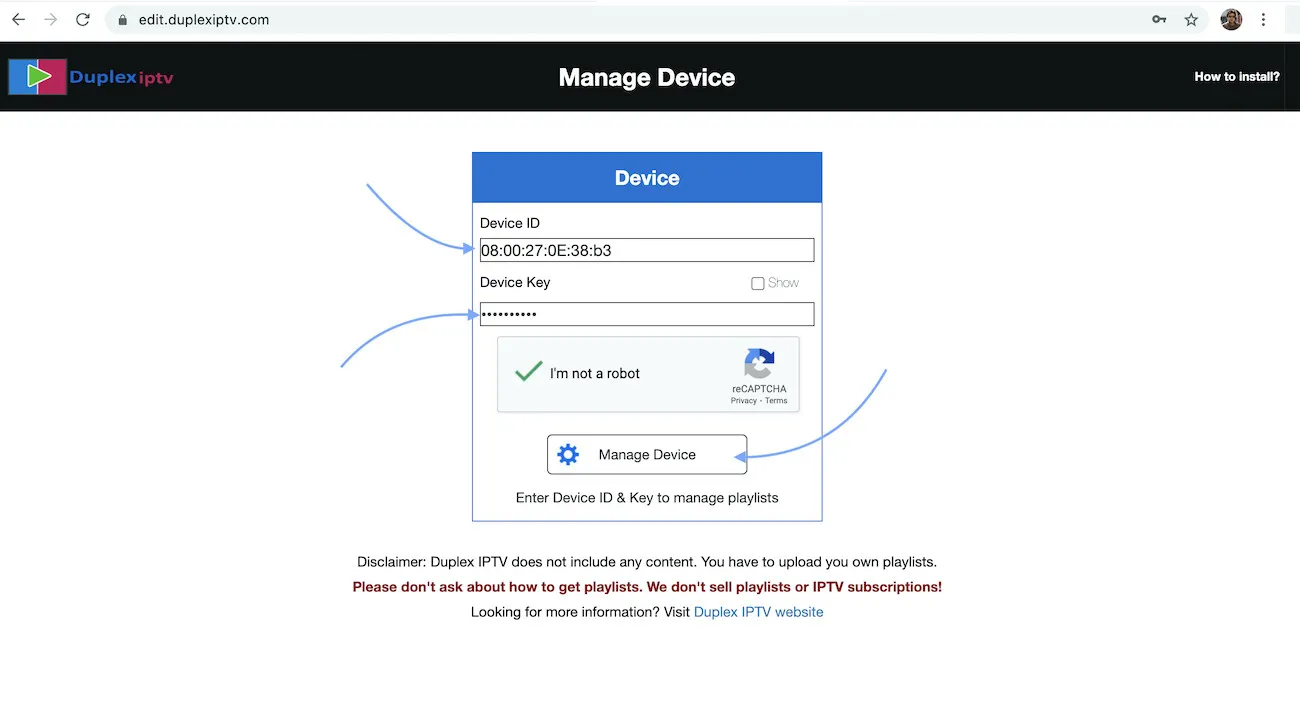
من أي جهاز، انتقل إلى edit.duplexplay.com. أدخل Device ID وDevice Key، ثم اختر Manage Device.
الخطوة 3 — إضافة قائمة التشغيل
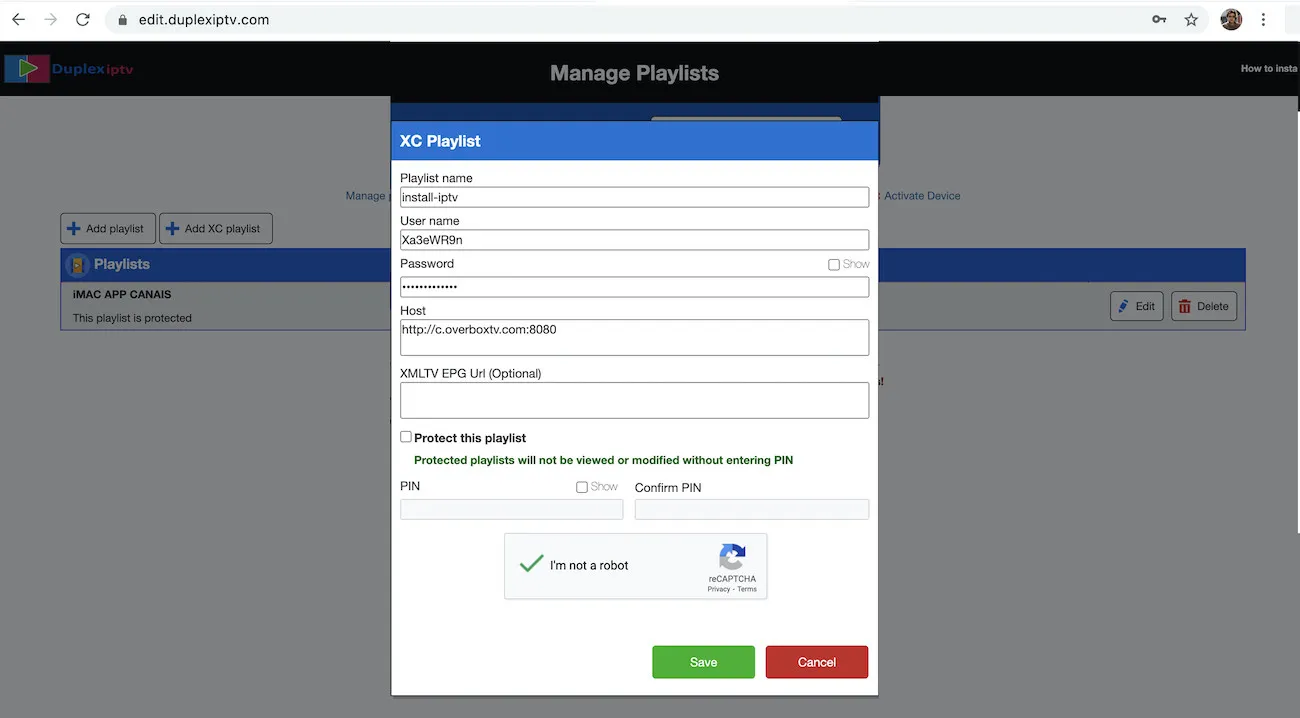
اختر إضافة قائمة تشغيل جديدة. نوصي بطريقة اتصال Xtream، التي تعمل مع معظم المزوّدين. أدخل Username وPassword وHost (رابط الخادم) من مزوّد IPTV، وامنح قائمة التشغيل اسمًا، وأكمل التحقق عبر Captcha، ثم احفظ.
الخطوة 4 — تحديث التطبيق
ارجع إلى Duplex IPTV على جهازك واختر Refresh. يعيد التطبيق تحميل قائمة التشغيل، وستكون قنواتك وأفلامك وEPG جاهزة للمشاهدة.
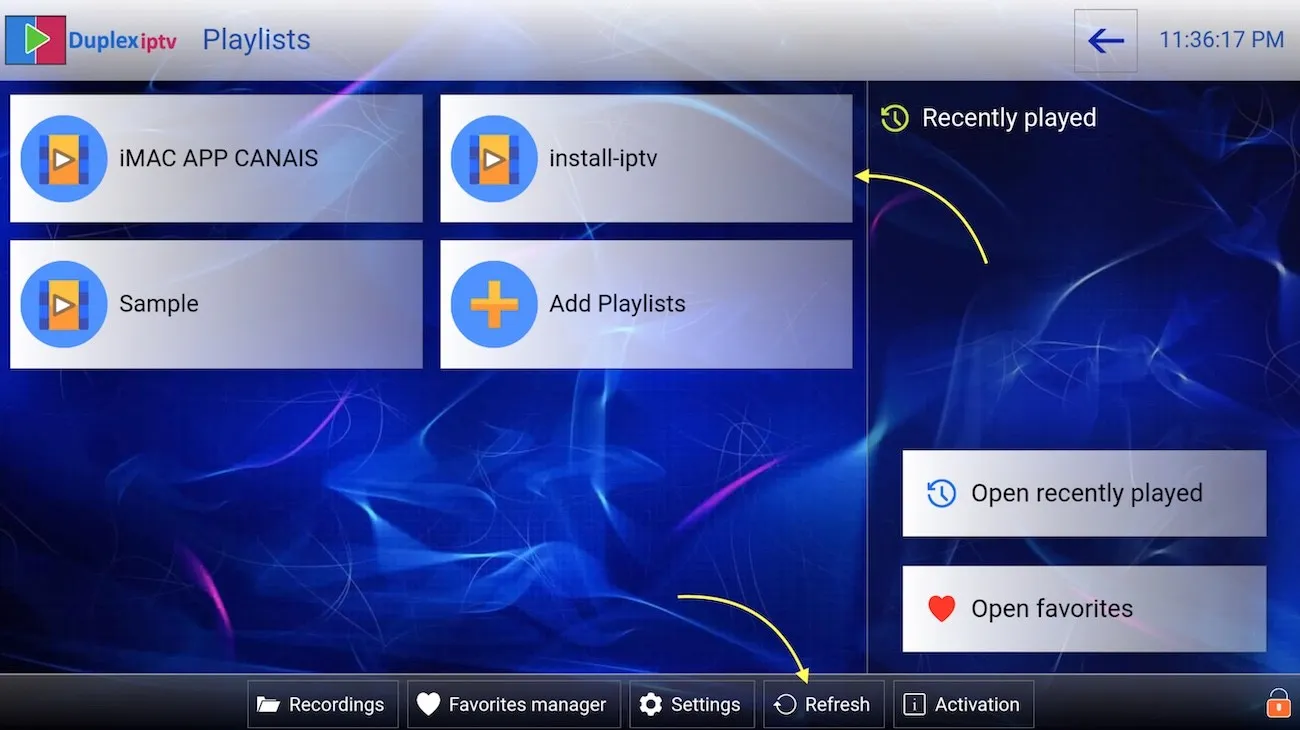
ملاحظة: إذا لم تظهر قنواتك على الفور، فحدّث مرة أخرى — فالتطبيق يحتاج أحيانًا إلى لحظة للمزامنة مع البوابة.